BitLocker w Windows 11 potrafi stać się problemem w najmniej odpowiednim momencie. Komputer działał normalnie, użytkownik niczego świadomie nie szyfrował, a po zmianie ustawień UEFI, aktualizacji firmware, awarii komputera lub wymianie podzespołu przy uruchamianiu pojawia się niebieski ekran z żądaniem 48-cyfrowego klucza odzyskiwania. Bez niego dostęp do danych znajdujących się na zaszyfrowanym dysku może okazać się niemożliwy.
Sytuacja jest dodatkowo myląca, ponieważ szyfrowanie urządzenia może zostać skonfigurowane przez Windows w dużej mierze automatycznie. Użytkownik nie zawsze kojarzy więc moment, w którym jego dysk został zaszyfrowany, a tym bardziej miejsce zapisania klucza odzyskiwania. Warto wiedzieć, jak działa BitLocker, gdzie Windows zapisuje klucz i co sprawdzić, zanim zaczniemy aktualizować BIOS, zmieniać płytę główną albo reinstalować system.
Czym jest BitLocker w Windows 11?
BitLocker to mechanizm szyfrowania danych używany przez Windows. Jego zadaniem jest zabezpieczenie zawartości dysku przed osobą, która uzyska fizyczny dostęp do komputera lub samego nośnika.
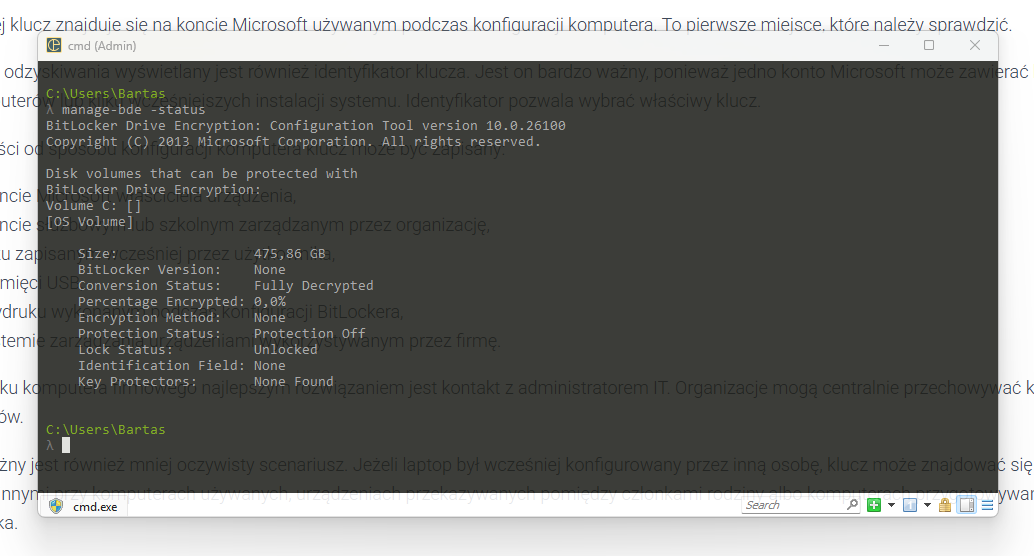
manage-bde -status
Samo hasło użytkownika Windows nie zapewnia takiego poziomu ochrony. Jeżeli nieszyfrowany dysk zostanie wyjęty z laptopa i podłączony do innego komputera, w wielu przypadkach można odczytać zapisane na nim pliki bez znajomości hasła do pierwotnej instalacji systemu. Szyfrowanie zmienia tę sytuację – bez właściwego klucza dane zapisane na nośniku pozostają nieczytelne.
W typowym komputerze z Windows 11 proces odblokowania odbywa się automatycznie podczas uruchamiania. Wykorzystywany jest między innymi moduł TPM, czyli Trusted Platform Module. Użytkownik korzystający każdego dnia z komputera może więc nawet nie zauważyć, że jego dysk jest zaszyfrowany.
Problem pojawia się dopiero wtedy, gdy mechanizm zabezpieczeń uzna, że konfiguracja komputera zmieniła się w sposób wymagający dodatkowego potwierdzenia.
BitLocker a szyfrowanie urządzenia w Windows 11 Home
Wokół BitLockera istnieje sporo nieporozumień wynikających między innymi z nazewnictwa stosowanego przez Microsoft.
Pełne narzędzie „Szyfrowanie dysków funkcją BitLocker”, pozwalające bardziej szczegółowo zarządzać szyfrowaniem, jest kojarzone przede wszystkim z edycjami Windows 11 Pro, Enterprise i Education. Jednocześnie Windows posiada funkcję „Szyfrowanie urządzenia”, która jest dostępna również na wielu komputerach z Windows 11 Home.
Szyfrowanie urządzenia również wykorzystuje technologię BitLocker. Dlatego właściciel laptopa z Windows 11 Home może spotkać ekran odzyskiwania BitLocker, mimo że nigdy samodzielnie nie uruchamiał panelu zarządzania BitLockerem.
Ma to szczególne znaczenie przy diagnozowaniu używanych laptopów. Informacja „mam Windows Home, więc BitLockera na pewno nie ma” nie jest wystarczającym powodem, aby uznać dysk za nieszyfrowany.
Czy Windows 11 automatycznie włącza BitLocker?
To zależy od konfiguracji komputera oraz sposobu skonfigurowania systemu.
Na obsługiwanym urządzeniu Windows może automatycznie włączyć szyfrowanie urządzenia podczas konfiguracji systemu z wykorzystaniem konta Microsoft albo konta służbowego lub szkolnego. Klucz odzyskiwania zostaje wtedy powiązany z odpowiednim kontem.
W przypadku korzystania wyłącznie z lokalnego konta użytkownika szyfrowanie urządzenia nie jest według aktualnej dokumentacji Microsoftu automatycznie aktywowane w ten sam sposób.
Właśnie ten temat regularnie wywołuje dyskusje wśród użytkowników Windows 11. Szczególnie dużo wątpliwości pojawiło się wraz z Windows 11 24H2 oraz zmianami dotyczącymi obsługiwanych konfiguracji sprzętowych i automatycznego szyfrowania urządzeń.
Najbezpieczniejsze podejście jest bardzo proste: zamiast zakładać, że BitLocker jest wyłączony albo włączony, należy sprawdzić rzeczywisty stan szyfrowania konkretnego komputera.
Jak sprawdzić, czy dysk jest zaszyfrowany BitLockerem?
Najłatwiejsza metoda zależy od wersji Windows. W Ustawieniach Windows 11 można wyszukać „Szyfrowanie urządzenia”. W edycjach posiadających pełne zarządzanie BitLockerem dostępne jest również narzędzie „Zarządzaj funkcją BitLocker”.
Bardziej techniczną metodą jest uruchomienie terminala lub wiersza polecenia jako administrator i użycie polecenia:
manage-bde -status
Windows pokaże informacje o poszczególnych woluminach, między innymi stan konwersji, procent zaszyfrowania oraz status ochrony.
To bardzo przydatne polecenie przed wykonywaniem poważniejszych prac przy komputerze. Kilkanaście sekund poświęconych na sprawdzenie stanu BitLockera może zapobiec późniejszemu problemowi z dostępem do danych.
Co to jest klucz odzyskiwania BitLocker?
Klucz odzyskiwania BitLocker to 48-cyfrowy kod umożliwiający dostęp do zaszyfrowanego dysku w sytuacji, w której Windows nie może odblokować go standardową metodą.
Nie należy mylić go z hasłem do konta Windows, kodem PIN używanym podczas logowania ani kluczem produktu Windows.
Podczas normalnej pracy użytkownik zwykle nigdy nie musi wpisywać tego kodu. Komputer korzysta z zapisanej konfiguracji zabezpieczeń i modułu TPM, dzięki czemu dysk jest odblokowywany automatycznie.
Klucz odzyskiwania jest rozwiązaniem awaryjnym. Jeśli mechanizm BitLocker stwierdzi, że środowisko startowe komputera zmieniło się w sposób, którego nie potrafi zweryfikować, może odmówić automatycznego odblokowania dysku i poprosić właśnie o ten klucz.
Dlaczego Windows nagle prosi o klucz BitLocker?
Pojawienie się ekranu odzyskiwania nie musi oznaczać uszkodzenia dysku ani ataku na komputer. BitLocker reaguje na zmiany, które mogą wpływać na bezpieczeństwo procesu uruchamiania.
Żądanie klucza może pojawić się między innymi po:
- zmianie niektórych ustawień BIOS lub UEFI,
- zmianach konfiguracji Secure Boot,
- wyczyszczeniu lub zresetowaniu modułu TPM,
- aktualizacji firmware komputera,
- zmianie sposobu uruchamiania systemu,
- poważniejszej zmianie konfiguracji sprzętowej,
- wymianie płyty głównej,
- przeniesieniu zaszyfrowanego dysku do innego komputera,
- niektórych operacjach naprawczych wykonywanych z poziomu środowiska odzyskiwania Windows.
Nie oznacza to, że każda aktualizacja BIOS-u automatycznie wywoła ekran BitLocker. Istotne jest jednak to, że BitLocker kontroluje integralność środowiska startowego. Jeśli wykryje zmianę, której nie potrafi powiązać z dotychczasową konfiguracją, może zażądać dodatkowego potwierdzenia.
Z tego powodu stan BitLockera warto sprawdzić przed rozpoczęciem prac serwisowych.
Gdzie znaleźć klucz odzyskiwania BitLocker?
Najczęściej klucz znajduje się na koncie Microsoft używanym podczas konfiguracji komputera. To pierwsze miejsce, które należy sprawdzić.
Na ekranie odzyskiwania wyświetlany jest również identyfikator klucza. Jest on bardzo ważny, ponieważ jedno konto Microsoft może zawierać klucze odzyskiwania pochodzące z kilku komputerów lub kilku wcześniejszych instalacji systemu. Identyfikator pozwala wybrać właściwy klucz.
W zależności od sposobu konfiguracji komputera klucz może być zapisany:
- na koncie Microsoft właściciela urządzenia,
- na koncie służbowym lub szkolnym zarządzanym przez organizację,
- w pliku zapisanym wcześniej przez użytkownika,
- na pamięci USB,
- na wydruku wykonanym podczas konfiguracji BitLockera,
- w systemie zarządzania urządzeniami wykorzystywanym przez firmę.
W przypadku komputera firmowego najlepszym rozwiązaniem jest kontakt z administratorem IT. Organizacje mogą centralnie przechowywać klucze odzyskiwania urządzeń pracowników.
Bardzo ważny jest również mniej oczywisty scenariusz. Jeżeli laptop był wcześniej konfigurowany przez inną osobę, klucz może znajdować się na jej koncie Microsoft. Zdarza się to między innymi przy komputerach używanych, urządzeniach przekazywanych pomiędzy członkami rodziny albo komputerach przygotowywanych przez kogoś w imieniu użytkownika.
Co zrobić, gdy komputer pokazuje ekran odzyskiwania BitLocker?
Przede wszystkim nie należy od razu formatować dysku ani wykonywać przypadkowych operacji na partycjach.
Na ekranie BitLocker trzeba znaleźć identyfikator klucza odzyskiwania. Następnie na innym komputerze lub telefonie należy zalogować się na konto Microsoft powiązane z urządzeniem i sprawdzić zapisane klucze odzyskiwania.
Jeżeli dostępnych jest kilka kluczy, identyfikator widoczny na ekranie zablokowanego komputera pozwala ustalić, którego należy użyć.
W Windows 11 24H2 ekran odzyskiwania może dodatkowo pokazywać wskazówkę dotyczącą konta Microsoft powiązanego z kluczem. Jest to szczególnie przydatne, gdy użytkownik posiada kilka różnych kont i nie pamięta, którego użył podczas pierwszej konfiguracji urządzenia.
Co jeśli nie mam klucza odzyskiwania BitLocker?
To najtrudniejszy scenariusz.
Jeżeli dysk jest rzeczywiście zaszyfrowany, a BitLocker wymaga klucza odzyskiwania, nie istnieje uniwersalne hasło serwisowe ani kod pozwalający ominąć szyfrowanie. Microsoft również nie posiada mechanizmu umożliwiającego wygenerowanie utraconego klucza na podstawie numeru seryjnego laptopa czy danych właściciela.
Wynika to z samego celu szyfrowania. Gdyby istniała prosta metoda obejścia BitLockera bez klucza, zabezpieczenie nie chroniłoby danych po kradzieży komputera.
Dlatego przed uznaniem danych za utracone warto dokładnie sprawdzić wszystkie konta Microsoft używane na komputerze, konta służbowe, stare pamięci USB, wydruki oraz zapisane wcześniej pliki.
Jeżeli klucza nie uda się znaleźć, nadal można ponownie zainstalować Windows po usunięciu zaszyfrowanych partycji. Komputer będzie działał, ale dane znajdujące się wcześniej na zaszyfrowanym woluminie zostaną utracone.
Czy serwis komputerowy może zdjąć BitLocker bez klucza?
To pytanie pojawia się szczególnie często w przypadku komputerów, które przestały się uruchamiać.
Jeżeli dysk jest poprawnie zaszyfrowany BitLockerem, serwis nie powinien obiecywać „zdjęcia BitLockera” bez klucza i odzyskania znajdujących się pod nim danych. Nie jest to zwykła blokada systemu Windows, którą można usunąć zmianą ustawień.
Serwis może natomiast pomóc ustalić przyczynę pojawienia się ekranu odzyskiwania, sprawdzić stan sprzętu, zidentyfikować właściwy klucz, pomóc użytkownikowi odszukać go na koncie Microsoft albo przywrócić wcześniejszą konfigurację sprzętową, jeśli to ona spowodowała przejście BitLockera w tryb odzyskiwania.
To istotne rozróżnienie. Problemem może być dostęp do klucza, a nie samo szyfrowanie.
BitLocker a wymiana płyty głównej i moduł TPM
Szczególnym przypadkiem jest wymiana płyty głównej. W większości współczesnych komputerów TPM jest elementem platformy sprzętowej, a jego konfiguracja jest powiązana z mechanizmem odblokowywania zaszyfrowanego dysku.
Po wymianie płyty system może więc nie mieć dostępu do informacji, których wcześniej używał podczas automatycznego uruchamiania. BitLocker przechodzi wtedy w tryb odzyskiwania i oczekuje 48-cyfrowego klucza.
Dlatego przed planowaną wymianą płyty głównej należy sprawdzić stan szyfrowania i upewnić się, że klucz odzyskiwania jest dostępny.
Problem jest szczególnie ważny podczas napraw laptopów. Uszkodzona płyta główna może uniemożliwić uruchomienie oryginalnego systemu, ale sam dysk nadal może być całkowicie sprawny. Po podłączeniu go do innego komputera dane pozostaną jednak zaszyfrowane.
BitLocker a aktualizacja BIOS lub UEFI
Aktualizowanie BIOS-u jest dziś normalnym elementem obsługi współczesnego komputera. Producenci udostępniają poprawki bezpieczeństwa, poprawki zgodności sprzętowej oraz nowe wersje firmware.
Przed aktualizacją warto jednak sprawdzić BitLocker.
Profesjonalne narzędzia aktualizacyjne mogą automatycznie odpowiednio obsłużyć szyfrowanie, ale nie należy zakładać, że stanie się tak w każdym przypadku. Szczególnie ostrożnie warto podchodzić do ręcznych aktualizacji firmware, resetowania ustawień UEFI, czyszczenia TPM oraz zmian Secure Boot.
Jeżeli BitLocker jest aktywny, przed wykonywaniem takich operacji należy przynajmniej upewnić się, że istnieje działająca kopia klucza odzyskiwania.
Czy reinstalacja Windows usuwa BitLocker?
Tutaj trzeba rozdzielić dwie zupełnie różne sytuacje.
Jeżeli chcemy odzyskać dane z istniejącej zaszyfrowanej instalacji Windows, reinstalacja systemu nie jest sposobem na obejście BitLockera. Sformatowanie partycji oznacza utratę znajdujących się na niej danych.
Jeżeli natomiast dane nie są potrzebne, zaszyfrowany dysk można wyczyścić i wykorzystać do nowej instalacji systemu. Szyfrowanie nie blokuje fizycznego używania SSD lub HDD na zawsze. Chroni zawartość konkretnego zaszyfrowanego woluminu.
Po czystej instalacji Windows 11 mechanizm szyfrowania może zostać ponownie skonfigurowany. Dlatego po instalacji warto jeszcze raz sprawdzić stan szyfrowania oraz sposób zapisania nowego klucza odzyskiwania.
Konto lokalne a konto Microsoft – skąd tyle zamieszania?
Duża część dyskusji dotyczących BitLockera w Windows 11 wynika właśnie ze sposobu konfiguracji kont.
Użytkownik może świadomie chcieć korzystać z lokalnego konta Windows, a jednocześnie później zalogować się do OneDrive, Microsoft Store, pakietu Office czy przeglądarki Edge. Trzeba wtedy zwracać uwagę na komunikaty pojawiające się podczas logowania.
Windows może zaproponować używanie danego konta Microsoft nie tylko w konkretnej aplikacji, ale również w całym systemie. Są to dwie różne operacje.
Samo używanie konta lokalnego nie jest problemem. Problemem jest sytuacja, w której użytkownik nie wie, jaki jest rzeczywisty stan szyfrowania urządzenia i gdzie znajduje się klucz pozwalający odzyskać dostęp do danych.
Jak zabezpieczyć się przed utratą danych przez BitLocker?
Najważniejsza zasada brzmi: jeżeli BitLocker jest włączony, trzeba wiedzieć, gdzie znajduje się klucz odzyskiwania.
Nie wystarczy założenie, że „pewnie jest na koncie Microsoft”. Warto faktycznie zalogować się na konto, sprawdzić obecność klucza i porównać jego identyfikator z urządzeniem.
Dobrą praktyką jest również posiadanie dodatkowej kopii klucza przechowywanej niezależnie od samego komputera. Nie ma większego sensu przechowywanie jedynej kopii klucza na tym samym zaszyfrowanym dysku, do którego klucz ma zapewnić awaryjny dostęp.
BitLocker należy również traktować jako zabezpieczenie przed nieautoryzowanym dostępem, a nie jako system wykonywania kopii zapasowych. Awaria SSD, przypadkowe usunięcie pliku, uszkodzenie systemu plików czy ransomware nadal mogą spowodować utratę danych. Ważne pliki powinny posiadać niezależny backup.
Szyfrowanie dysku jest bardzo dobrym zabezpieczeniem, szczególnie w laptopie, który może zostać zgubiony lub skradziony. Sam BitLocker nie jest więc problemem. Problem pojawia się wtedy, gdy użytkownik dowiaduje się o jego istnieniu dopiero po zobaczeniu ekranu z żądaniem klucza. Dlatego warto poświęcić kilka minut na sprawdzenie stanu szyfrowania już teraz, odnaleźć 48-cyfrowy klucz odzyskiwania i zachować jego dodatkową kopię w bezpiecznym miejscu. W sytuacji awarii, aktualizacji BIOS-u czy wymiany płyty głównej może to zdecydować o tym, czy dostęp do danych uda się odzyskać w kilka minut, czy zostaną one bezpowrotnie utracone.

0 komentarzy