ThinkPad X201 to jeden z tych laptopów, które pomimo upływu lat wciąż przyciągają osoby lubiące samodzielnie serwisować i modernizować komputery. Mój egzemplarz kupiłem pod koniec października 2026 roku za mniej niż 100 zł, razem z przesyłką. Od początku planowałem nie tylko przywrócić mu dobry stan wizualny i techniczny, ale również sprawdzić, jak w praktyce wygląda instalacja Coreboot 26.09 zamiast fabrycznego BIOS-u.
W tym artykule opisuję pierwszy etap prac: zakup, rozbiórkę, czyszczenie, renowację i malowanie klapy, wymianę materiału termoprzewodzącego oraz przygotowanie pierwszego firmware Coreboot z GRUB2.
ThinkPad X201 za mniej niż 100 zł – co właściwie kupiłem?
Sprzedający pokazał na filmie, że komputer uruchamia się i działa. Laptop dotarł na początku listopada. Wyposażony był w procesor Intel Core i5-560M, 4 GB pamięci DDR3 i matrycę 12,1 cala o rozdzielczości 1280 × 800 pikseli. Nie miał natomiast dysku SSD. Ostatecznie zamontowałem nośnik o pojemności 240 GB, na którym znalazł się Debian 13 z pulpitem Cinnamon.
X201 nie jest dziś komputerem wydajnościowo porównywalnym ze współczesnymi ultrabookami. Jego zaletą jest jednak konstrukcja: dostęp do podzespołów, klasyczna klawiatura, możliwość rozebrania obudowy i stosunkowo dobrze udokumentowana platforma sprzętowa.
-
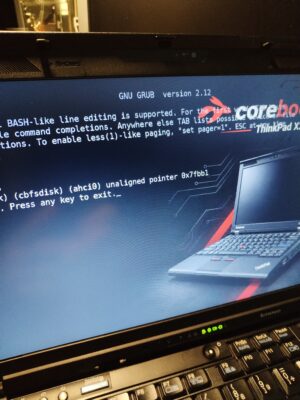
- Graficzny GRUB2
-
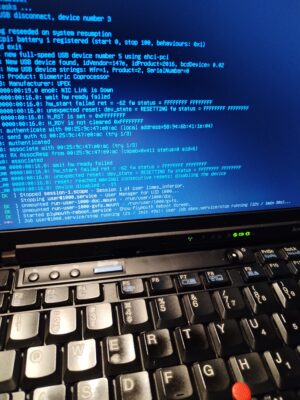
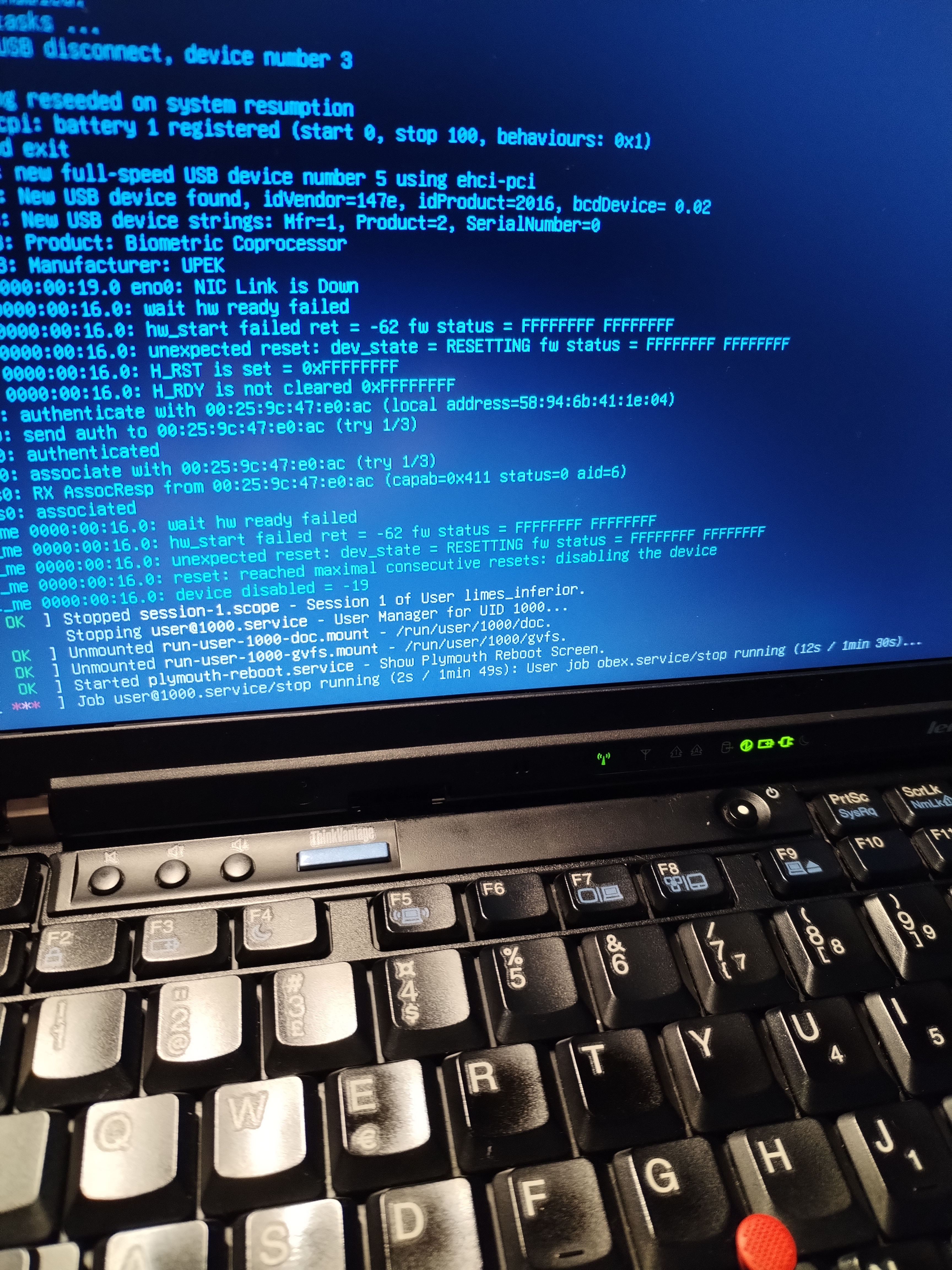
- Diagnostyka Debiana 13
Stan wizualny był daleki od kolekcjonerskiego. Na górnej pokrywie znajdowały się naklejki, widoczne ślady użytkowania i przetarcia narożników. Dolna obudowa miała uszkodzenie w okolicy gniazd audio, w palmreście zauważyłem niewielkie pęknięcie, a obudowa baterii była miejscowo ukruszona. Osobny plastikowy element górnej klapy był luźny i pokryty zużytą, lepką warstwą.
Pełny demontaż i czyszczenie ThinkPada X201
-
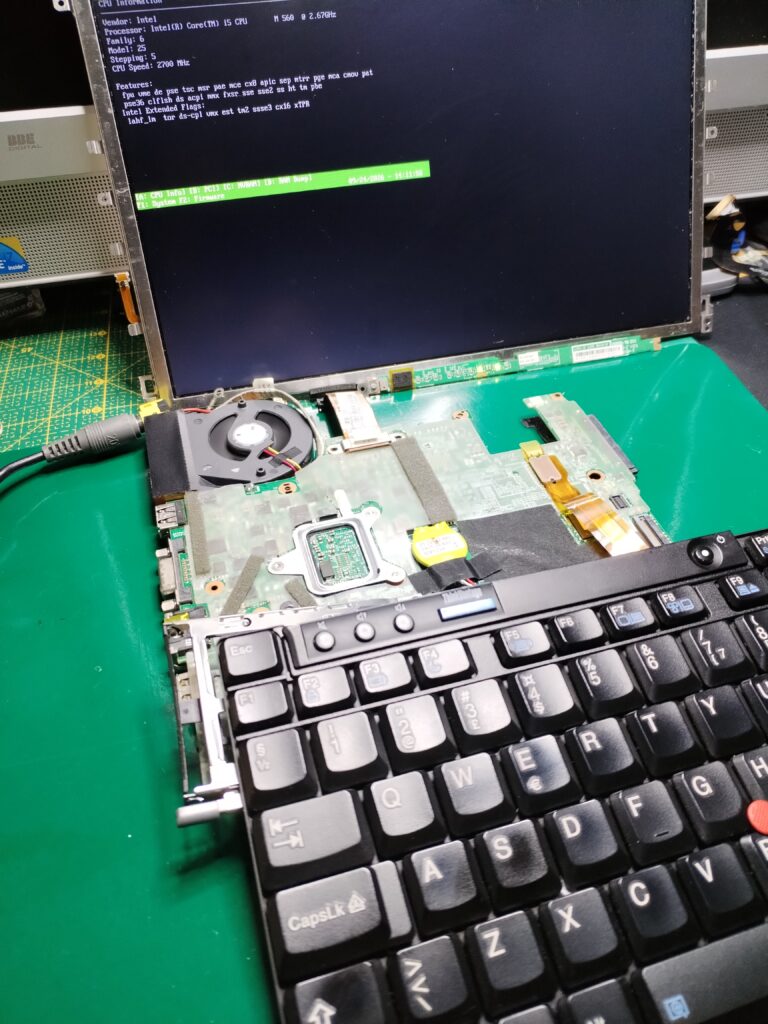
- Lenovo ThinkPad X201 i pierwsze testy Coreboot
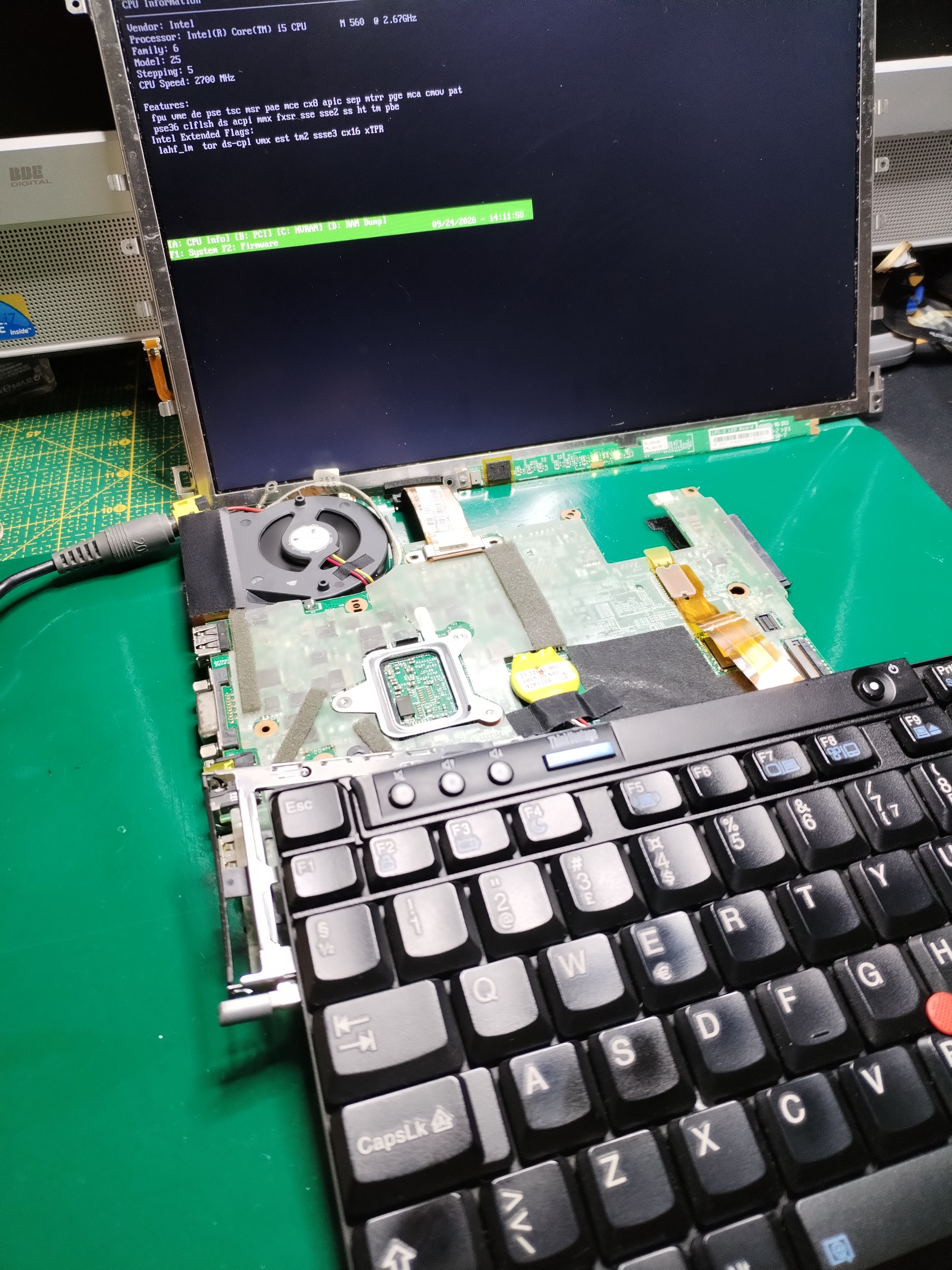
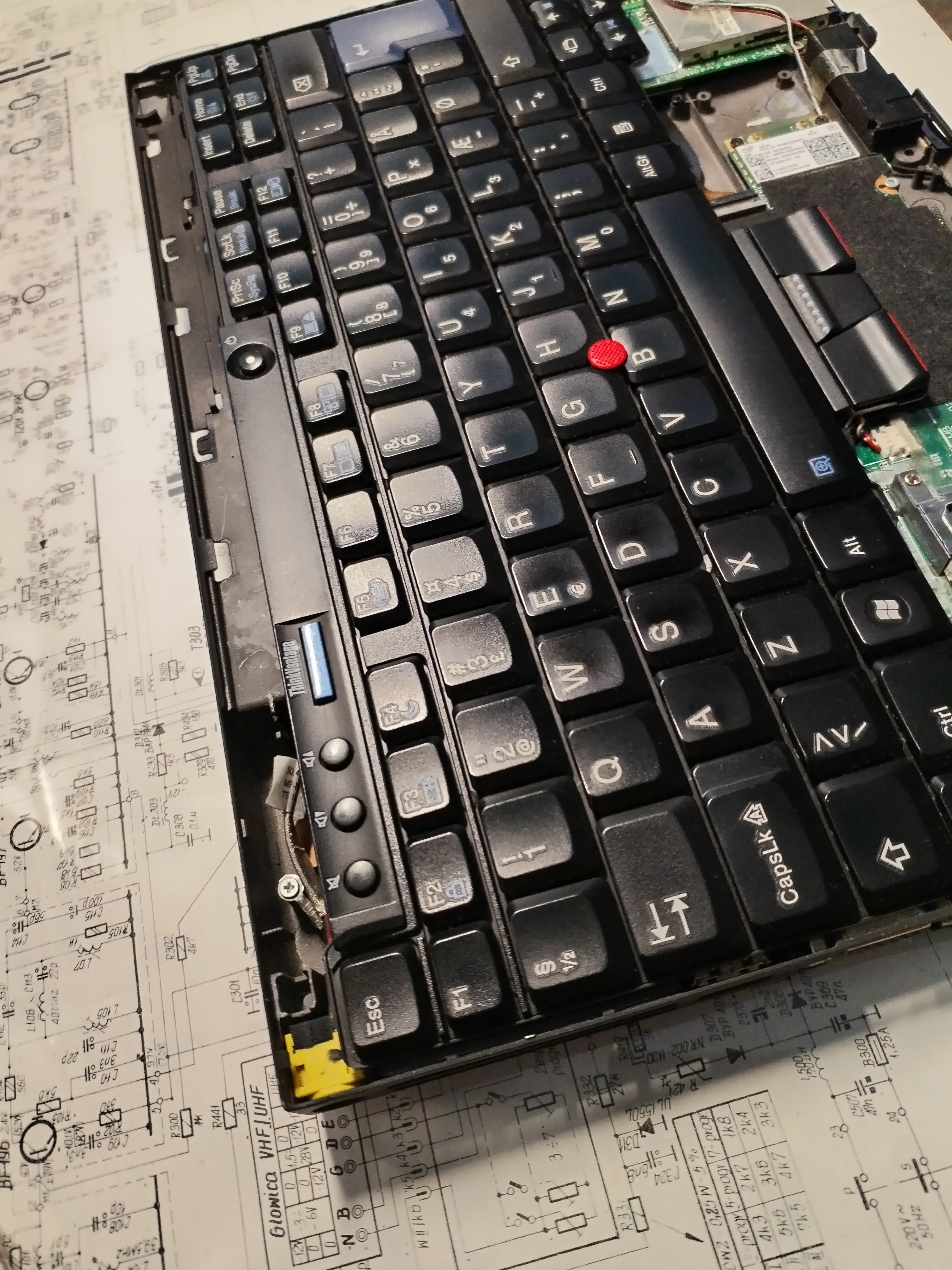
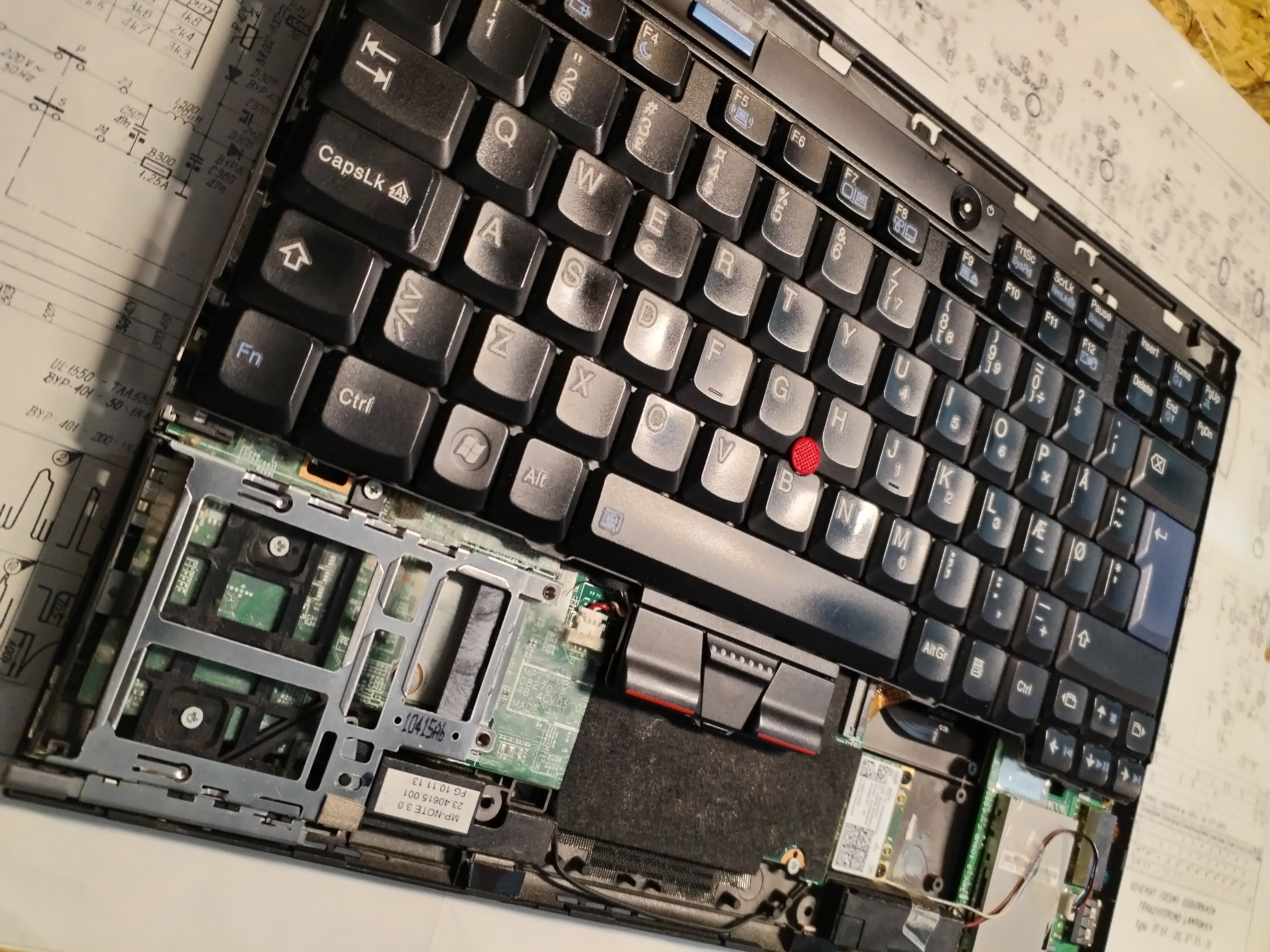
Renowację rozpocząłem od rozebrania komputera. Zdemontowałem elementy obudowy, wyjąłem klawiaturę i palmrest, uzyskując dostęp do wnętrza oraz układu chłodzenia. Zależało mi na oczyszczeniu całego laptopa, a nie tylko na przetarciu widocznych powierzchni. W starszym sprzęcie kurz potrafi zalegać wokół wentylatora, w szczelinach i pod elementami, których nie da się porządnie wyczyścić bez demontażu.
Dolna część obudowy została dokładnie wymyta, podobnie jak klawiatura i palmrest. Oczywiście elementy elektroniczne wymagały innego traktowania niż plastikowe części obudowy. Przed ponownym montażem wszystko musiało być oczyszczone i suche. Wnętrze nie było bardzo zaniedbane, ale po kilkunastu latach eksploatacji pełne czyszczenie miało sens niezależnie od tego, czy komputer uruchamiał się poprawnie.
Osobną uwagę poświęciłem chłodzeniu. Zdemontowałem i wyczyściłem radiator oraz wentylator, usuwając nagromadzony kurz. Na procesorze zamiast tradycyjnej pasty zastosowałem materiał termoprzewodzący Honeywell PTM7950. Jest to materiał zmiennofazowy, którego zachowanie różni się od zwykłej pasty silikonowej. Nie traktuję go jako gwarancji niższej temperatury w każdym komputerze, ale w serwisowanym laptopie jest ciekawą alternatywą dla klasycznych rozwiązań.
Po zakończeniu czyszczenia i prac przy chłodzeniu złożyłem wnętrze na nowo. Taki demontaż wymaga cierpliwości: poszczególne śruby i elementy obudowy muszą wrócić na właściwe miejsca.
Renowacja górnej klapy – od gumowanej powierzchni do matowej czerni
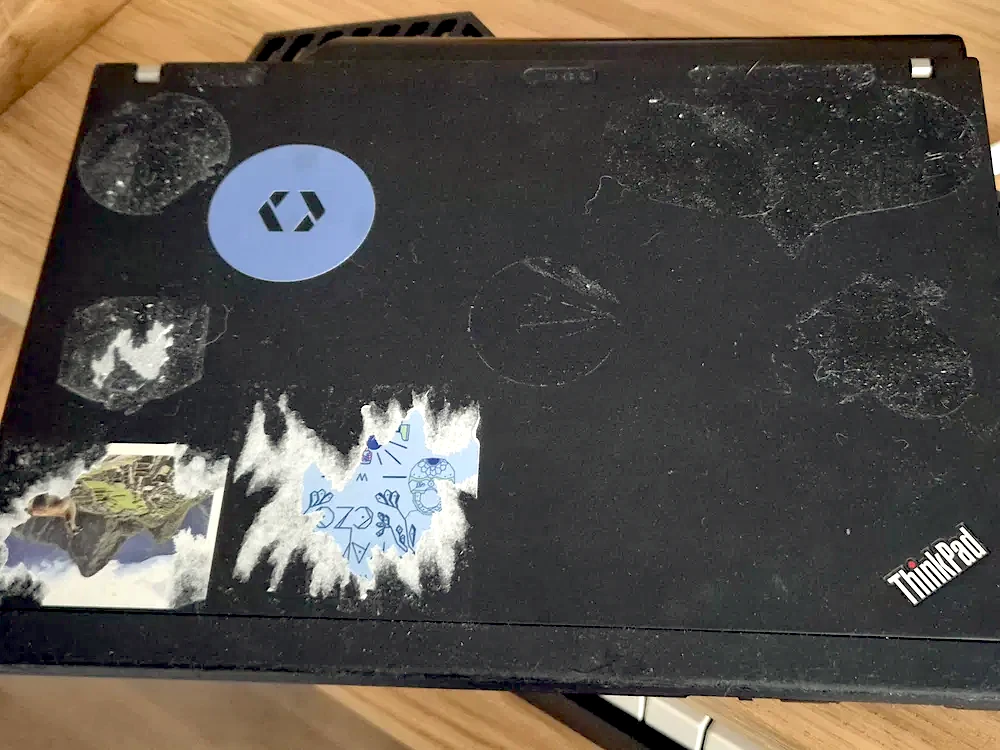
Najwięcej pracy wizualnej wymagała pokrywa matrycy. Początkowo usunąłem naklejki i pozostałości kleju terpentyną. Efekt był niezły, ale ujawnił typowy problem starszych, gumowanych obudów: powierzchnia w miejscach zakrytych naklejkami była mniej zużyta niż reszta. Pod odpowiednim kątem nadal było widać ich zarys (pomimo „przeszlifowania” pastą lekko ścierną). Do tego dochodziły narożniki przetarte aż do jasnego metalu.
-
- Klapa matrycy przed renowacją
-
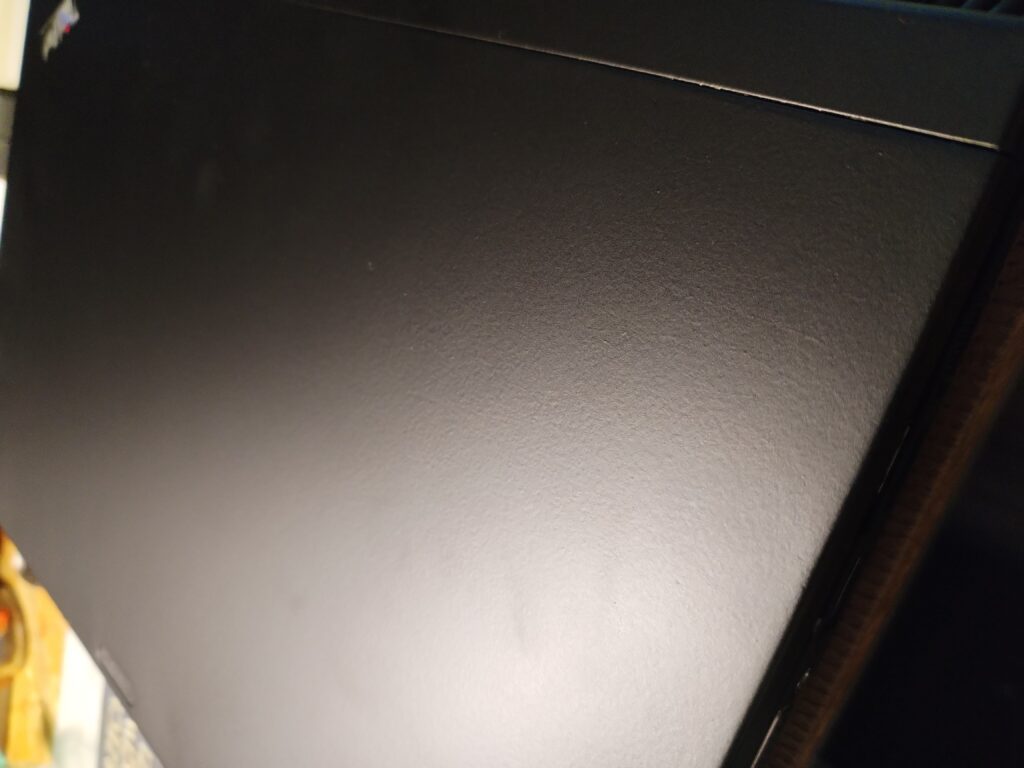
- Lenovo ThinkPad X201 – obudowa matrycy po renowacji
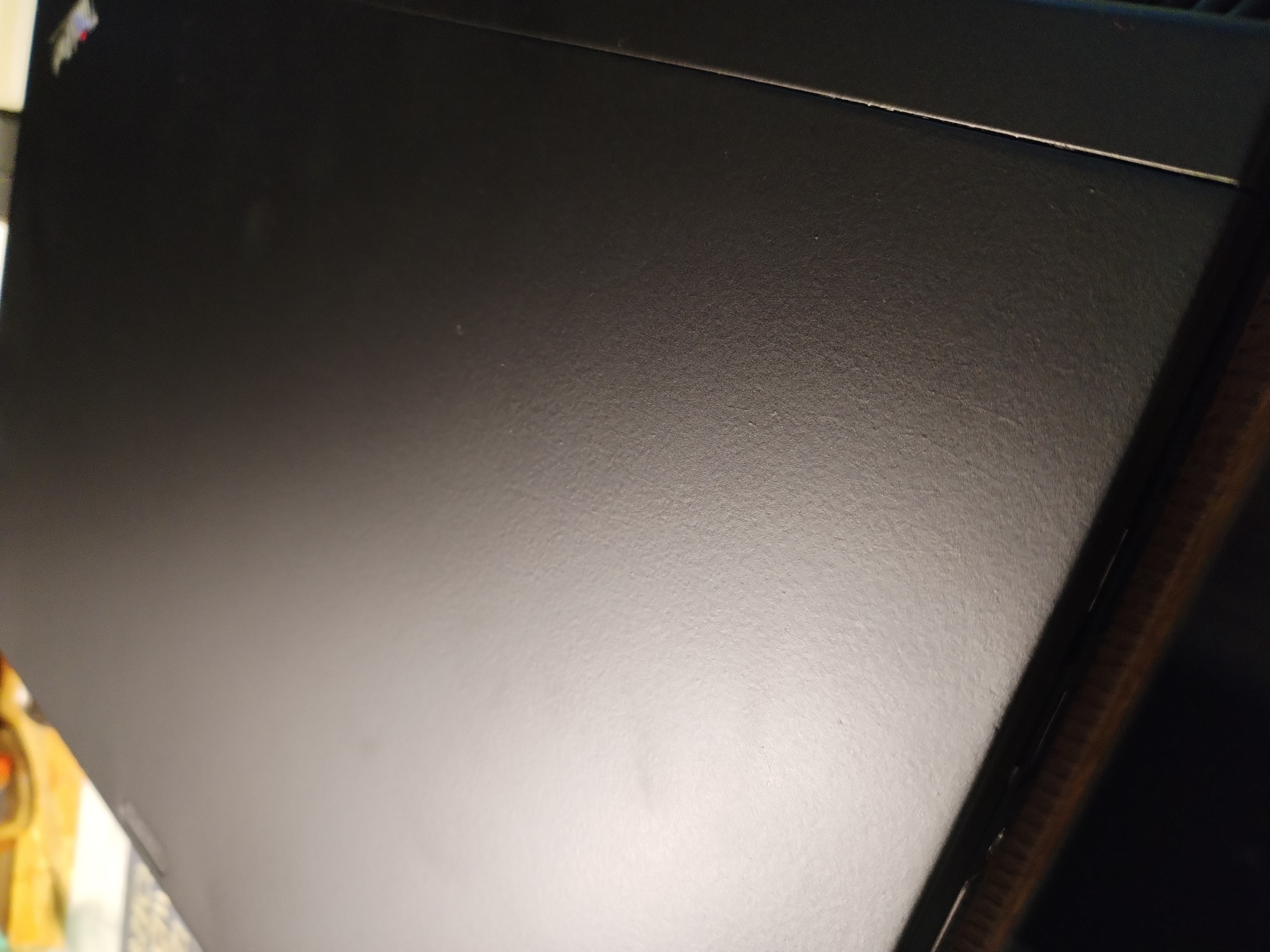
Zdecydowałem się więc na pełną renowację powierzchni, zamiast próbować punktowo maskować ślady. Rozmontowałem górną klapę, aby pracować na poszczególnych elementach bez ryzyka przypadkowego zabrudzenia matrycy i elektroniki. Z plastikowej części usunąłem starą gumową warstwę alkoholem izopropylowym, a następnie przeszlifowałem powierzchnie papierem wodnym. Przygotowanie podłoża było ważniejsze niż samo nakładanie lakieru: nierówności i pozostałości starej powłoki mogłyby pozostać widoczne również po malowaniu.
Przed malowaniem zabezpieczyłem emblemat ThinkPad oraz miejsca, w których znajdują się diody sygnalizujące między innymi ładowanie i stan baterii. Nie chciałem przykryć lakierem detali, które nadają temu modelowi charakter, ani pogorszyć widoczności wskaźników.
Następnie nałożyłem czarny podkład, a po nim trzy cienkie warstwy czarnej, matowej farby w sprayu. Celowo nie próbowałem uzyskać połysku. Matowa czerń znacznie lepiej pasuje do klasycznego ThinkPada, a cienkie warstwy pozwalają kontrolować pokrycie powierzchni. Po zakończeniu malowania i ponownym montażu klapa stała się wizualnie spójna z pozostałą częścią laptopa.
To nie jest fabryczna powłoka Lenovo i nie zamierzam jej tak przedstawiać. Jest to odnowione, samodzielnie przygotowane wykończenie, którego trwałość będzie można rzetelnie ocenić dopiero po dłuższym użytkowaniu.
Co wyszło na jaw podczas renowacji? ThinkLight i brak Bluetooth
Rozbieranie używanego laptopa pozwala znaleźć rzeczy, których nie widać na zdjęciach z ogłoszenia. W moim X201 okazało się, że nie działa ThinkLight, czyli charakterystyczne oświetlenie klawiatury w pokrywie ekranu. Na tym etapie nie rozstrzygnąłem, czy uszkodzona jest sama dioda, czy przewód lub taśma w obrębie matrycy. Nie ma sensu wymieniać części na chybił trafił, dlatego usterka pozostała do osobnej diagnostyki.
-
- ThinkPad X201 czyszczenie i renowacja
-
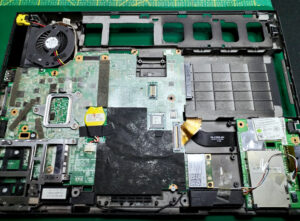
- Płyta główna Lenovo ThinkPad X201 – układ pamięci SPI Flash z firmware BIOS znajduje się w pobliżu baterii CMOS, pod folią zabezpieczającą.
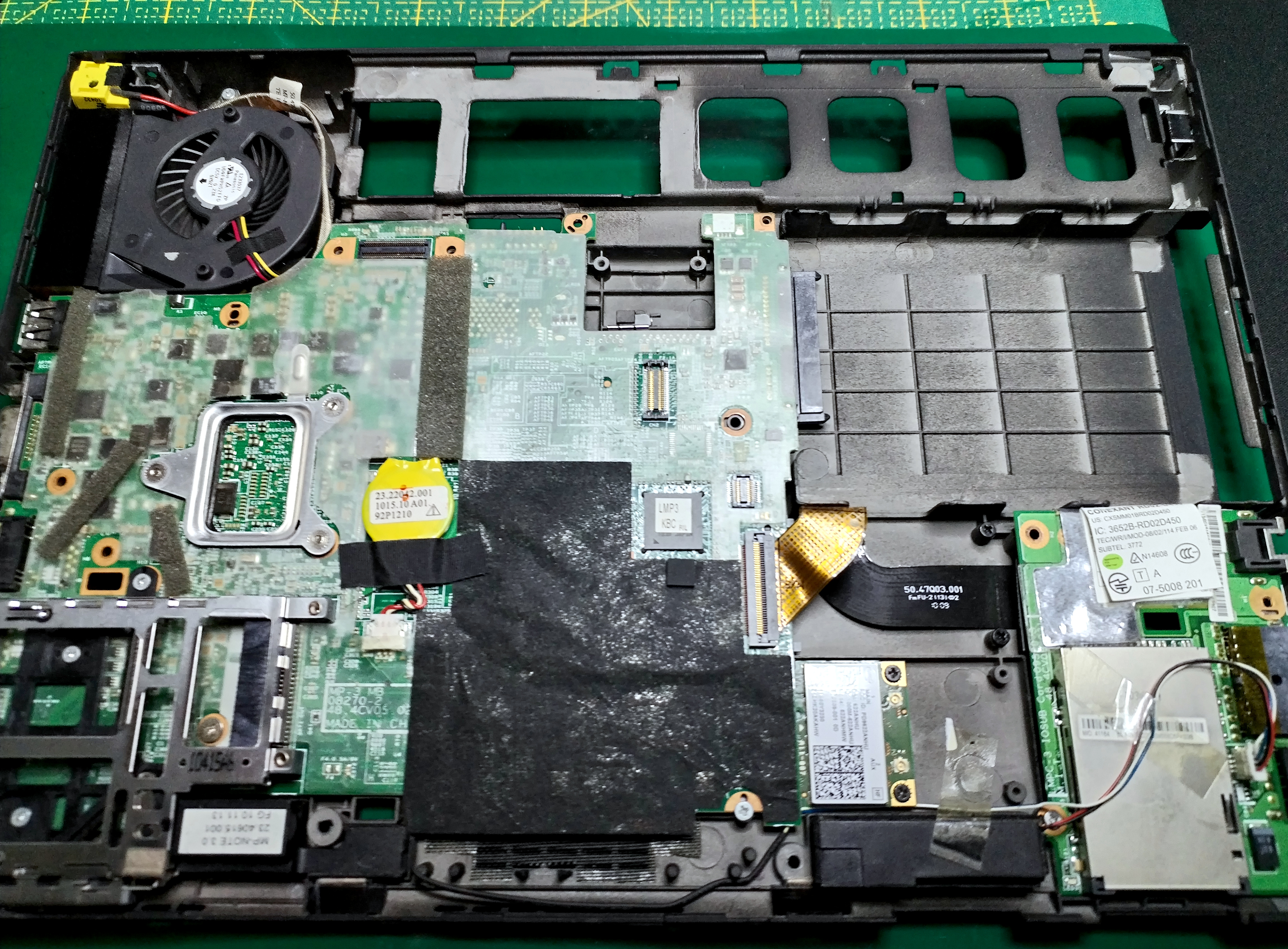
Drugim odkryciem był brak modułu Bluetooth. W przypadku starszych ThinkPadów wyposażenie potrafi różnić się w zależności od konkretnej konfiguracji, dlatego nie każdy egzemplarz musi mieć identyczny zestaw modułów komunikacyjnych.
Niezależnie od tego planuję modernizację łączności bezprzewodowej Wi-Fi. Chciałbym zamontować kartę wyposażoną w trzy złącza antenowe i dołożyć dłuższą, dodatkową zewnętrzną antenę. To jednak dopiero plan, a nie wykonana już modyfikacja.
Na liście dalszych prac znajduje się też zwiększenie ilości RAM-u. Obecne 4 GB pozwalają uruchomić Debiana 13 z Cinnamon, ale rozbudowa pamięci do pełnych 8 GB poprawi komfort pracy przy większej liczbie otwartych programów. Dysk SSD 240 GB pozostaje natomiast wystarczającą podstawą do codziennego korzystania z systemu i testowania kolejnych konfiguracji.
Dlaczego zdecydowałem się na Coreboot zamiast fabrycznego BIOS-u?
Po zakończeniu głównej renowacji przyszedł czas na część programową projektu. ThinkPad X201 jest interesujący między innymi dlatego, że można na nim uruchomić Coreboot – otwartoźródłowe oprogramowanie inicjalizujące sprzęt przed przekazaniem sterowania do dalszego programu rozruchowego. Coreboot nie jest jednak prostym zamiennikiem BIOS-u instalowanym jednym kliknięciem. Wymaga przygotowania konfiguracji dla konkretnej płyty, skompilowania obrazu i bezpiecznego zapisu pamięci SPI.
Wybrałem Coreboot 26.09, a jako główny payload początkowo GRUB2 2.12. Zależało mi na możliwości uruchamiania Debiana bezpośrednio z firmware oraz na rozbudowanym menu. Dodatkowo przygotowałem narzędzia dostępne przed startem systemu, między innymi Coreinfo, NVRAMCUI i Tint, a także awaryjną ścieżkę przez SeaBIOS. Chciałem, by komputer miał nie tylko nowy firmware, ale też funkcjonalne i estetyczne środowisko rozruchowe.
Trzeba tu rozróżnić dwa elementy: Coreboot odpowiada za wczesną inicjalizację platformy, natomiast GRUB2 jest payloadem, któremu przekazywane jest sterowanie. W razie problemów z uruchamianiem warto analizować je oddzielnie. To rozróżnienie okazało się zresztą bardzo ważne w dalszej historii mojego X201.
Kopia fabrycznego BIOS-u – najważniejszy etap przed flashowaniem
Przed wgraniem czegokolwiek wykonałem odczyt układu SPI przy użyciu programatora CH341A i programu AsProgrammer. Pamięć Macronix miała pojemność 8 MiB. Jeden udany odczyt nie był dla mnie wystarczający: powtarzałem operację i porównywałem pliki. Ostatecznie uzyskałem cztery identyczne kopie potwierdzone sumami SHA-256. Wcześniejszy odczyt różnił się od pozostałych, co tylko potwierdziło, że kontrola powtarzalności jest konieczna.
Obraz firmware podzielony był na kilka obszarów. Znajdowały się w nim między innymi Intel Firmware Descriptor, dane sieciowe GbE, Intel Management Engine oraz region BIOS. W tym egzemplarzu region BIOS obejmował zakres od 0x500000 do 0x7FFFFF, czyli 3 MiB z całego 8-megabajtowego układu. Tych granic nie można przenosić automatycznie na inne laptopy, nawet jeżeli wyglądają podobnie.
Przygotowując własne obrazy, zachowywałem oryginalne obszary IFD, ME i GbE. Późniejsze aktualizacje wykonywałem już z uruchomionego Debiana przy użyciu flashrom, z ograniczeniem zapisu do dozwolonego regionu. To ważne, ponieważ zapis całej zawartości układu na podstawie niekompletnego obrazu Coreboota mógłby zakończyć się unieruchomieniem komputera. Kopia oryginalnego firmware oraz możliwość użycia zewnętrznego programatora były tu podstawą bezpieczeństwa.
Kompilacja Coreboot 26.09 i pierwszy GRUB2 na ThinkPadzie X201
Środowisko kompilacji przygotowałem w Ubuntu uruchomionym przez WSL na komputerze z Windowsem. Pozwalało mi to budować kolejne wersje firmware bez ciągłego przełączania systemów. Konfiguracja obejmowała płytę ThinkPada X201, odpowiedni tryb inicjalizacji grafiki, GRUB2 jako główny payload i dodatkowe programy zapisane w CBFS, czyli systemie plików wykorzystywanym przez Coreboot do przechowywania jego składników.
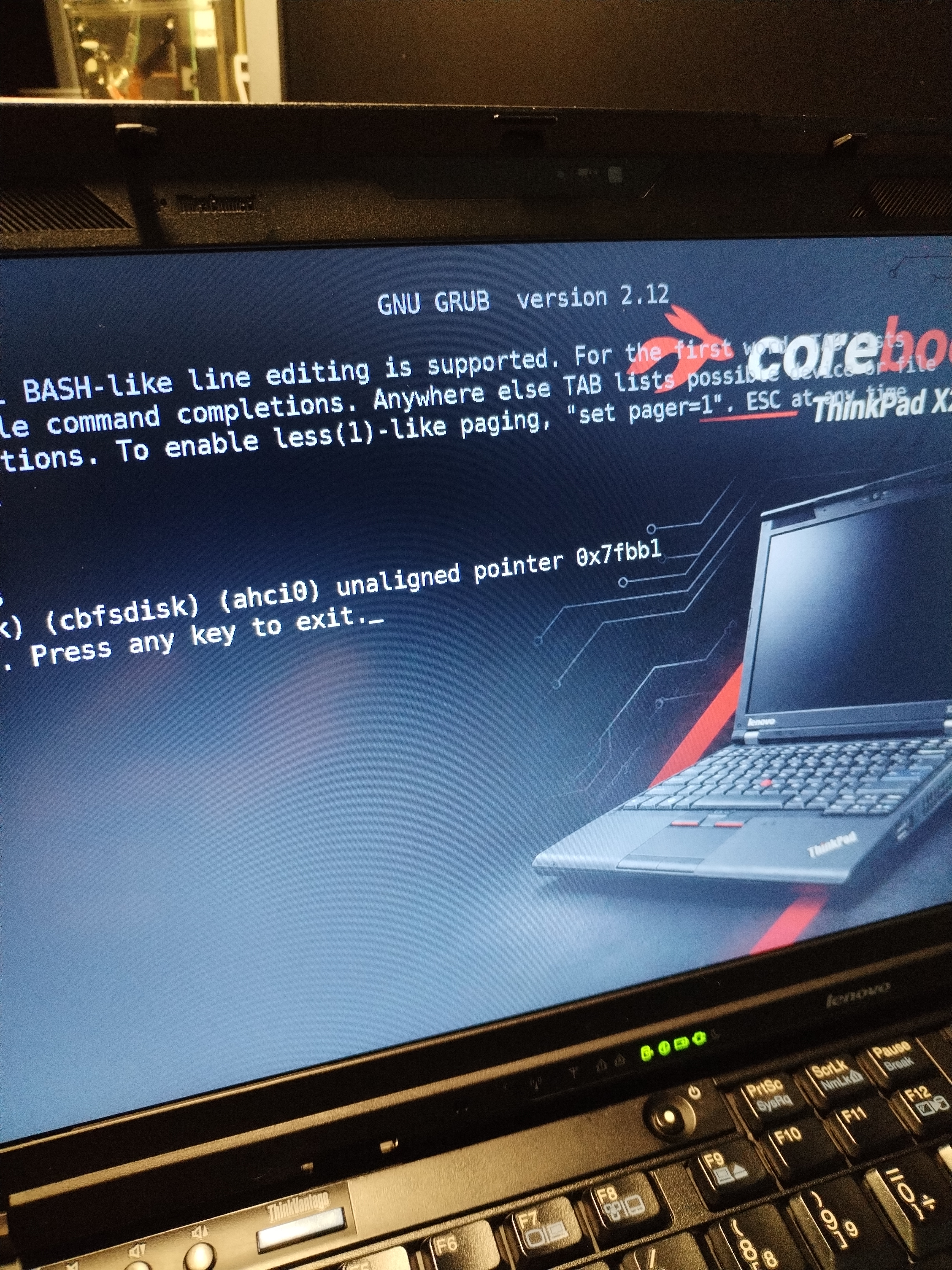
Pierwsza wersja firmware uruchomiła komputer, ale nie wszystko działało tak, jak planowałem. GRUB2 nie startował jeszcze automatycznie z właściwymi parametrami Debiana. Trzeba było ręcznie załadować obsługę kontrolera AHCI, wskazać partycję oraz uruchomić jądro i initramfs. Był to mimo wszystko istotny sukces: laptop przeszedł inicjalizację sprzętu i pozwalał uruchomić system z nowego firmware. Kolejna kompilacja poprawiła automatyczny rozruch.
Następnie zabrałem się za stronę wizualną. Chciałem wykorzystać natywną rozdzielczość matrycy 1280 × 800, własne tło, tryb graficzny GRUB2 i czytelne fonty w formacie PF2. Dopracowywałem kolejność wpisów, rozmiar liter i zestaw narzędzi diagnostycznych. Kilka iteracji wynikało nie z awarii sprzętu, lecz ze zwykłej potrzeby dopracowania menu, z którego miałem korzystać na co dzień.
Przy jednej z wersji ważna okazała się również kontrola struktury gotowego obrazu. Operacja porządkowania CBFS mogła przesunąć bootblock, czyli fragment firmware niezbędny do startu komputera. Takiego obrazu nie należało wgrywać bez sprawdzenia rozmieszczenia danych. To drobiazg, który dobrze pokazuje, że przy Coreboocie nie wystarcza komunikat o udanej kompilacji – trzeba jeszcze rozumieć, co rzeczywiście znalazło się w pamięci SPI.
Pierwszy start Debiana 13 z Corebootem – co działało, a co wymagało poprawek?
-
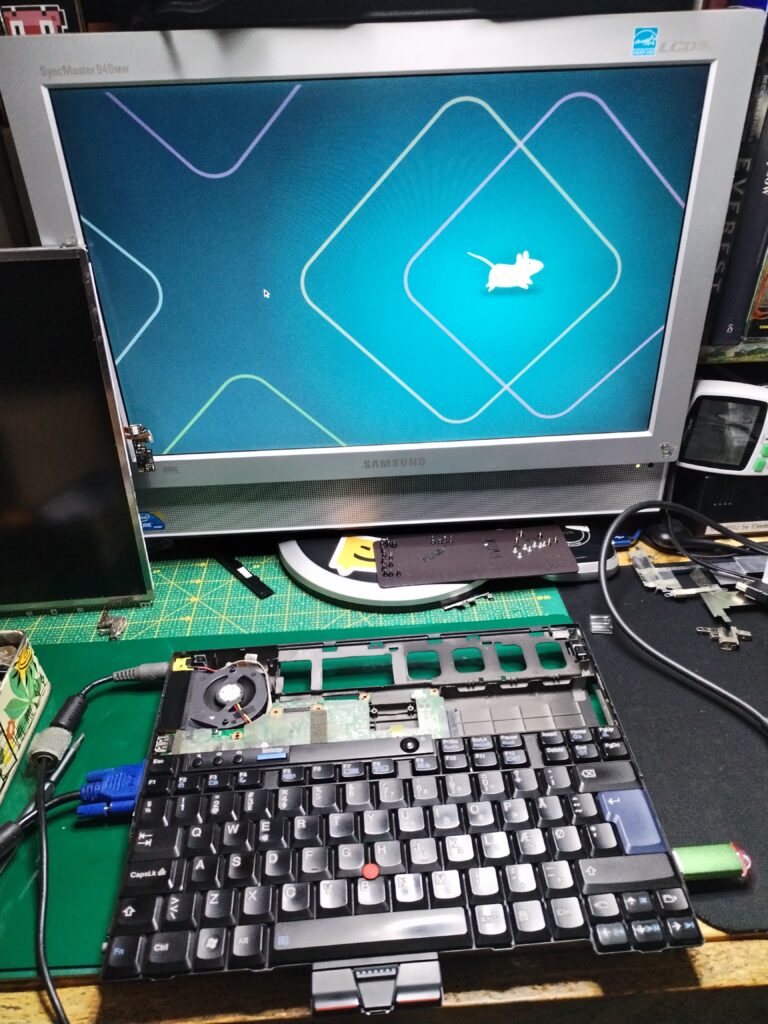
- Pierwszy start Debiana 13 z Corebootem
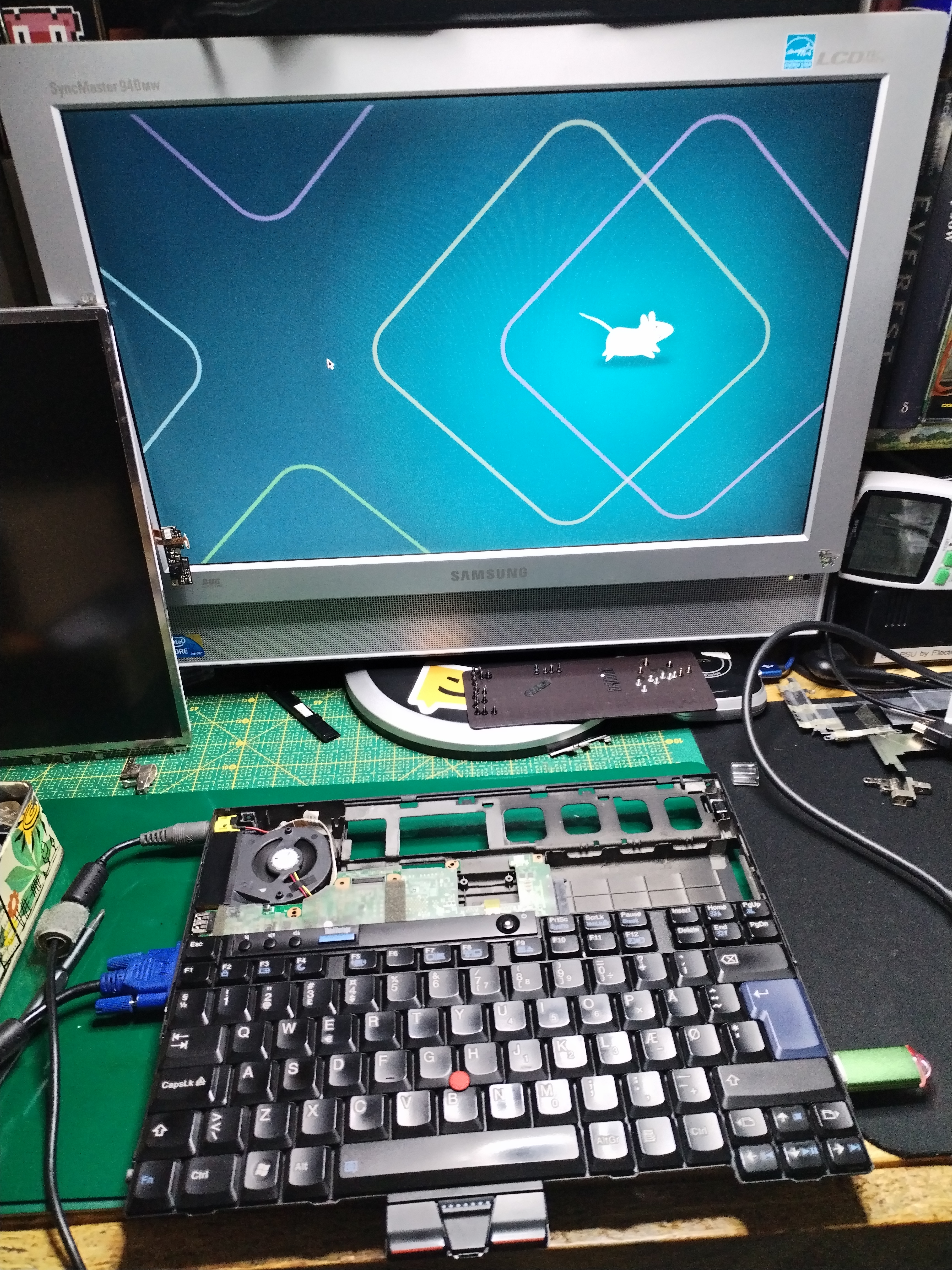
Po kolejnych poprawkach ThinkPad X201 uruchamiał Debiana 13 Cinnamon z Corebootem 26.09 i GRUB2. Działały też dodatkowe payloady, a sam interfejs rozruchowy zyskał własny wygląd. Udało się więc osiągnąć główny cel pierwszego etapu: odnowiony laptop miał własnoręcznie zbudowany firmware i nie był już zależny od fabrycznego BIOS-u w zakresie codziennego uruchamiania systemu.
Nie oznacza to jednak, że od początku wszystko było idealne. Podczas dalszych prób pojawiły się komunikaty ACPI związane z konfiguracją GNVS, które wymagały osobnej poprawki w źródłach Coreboota. Zastosowałem ją w jednej z kolejnych wersji i wyeliminowałem zaobserwowane błędy ACPI. Nie był to jednak dowód, że wszystkie problemy z uruchamianiem zostały rozwiązane.
Pojawiły się również sporadyczne zawieszenia podczas startu, czasami zależne od tego, czy w laptopie była zamontowana bateria. To był moment, w którym projekt renowacyjny zmienił się w dużo ciekawsze śledztwo dotyczące Coreboota, payloadu, kontrolera EC i inicjalizacji sprzętu. Tego wątku nie będę jednak rozwijał tutaj, ponieważ zasługuje na osobny opis wraz z wynikami testów.
Co dalej z odnowionym ThinkPadem X201?
Pierwszy etap projektu zakończył się pełnym wyczyszczeniem laptopa, odnowieniem matowej klapy, wymianą materiału termoprzewodzącego, montażem SSD 240 GB i uruchomieniem Debiana na własnym firmware Coreboot 26.09 z GRUB2. Wciąż pozostają zadania typowo sprzętowe: diagnoza ThinkLight, uzupełnienie brakującego modułu Bluetooth, planowana modernizacja karty Wi-Fi i anteny oraz rozbudowa RAM-u.
Największą satysfakcję daje mi to, że nie skończyło się na zakupie taniego laptopa i przetarciu obudowy. Mogłem poznać ten egzemplarz od strony mechanicznej i elektronicznej, a później samodzielnie przygotować oprogramowanie, które odpowiada za jego rozruch. Przy okazji dostałem bardzo praktyczną lekcję: kopie zapasowe firmware, kontrola jego regionów i sprawdzanie każdej kompilacji są równie ważne jak sam wybór Coreboota.
W drugiej części opiszę już diagnostykę niestabilnego rozruchu, analizę logów, zagadnienia związane z EC i Intel ME oraz decyzję o zastąpieniu GRUB2 przez SeaBIOS. To właśnie dalsze testy pokażą, jak duże znaczenie dla stabilności tego ThinkPada miał wybór payloadu.

1 komentarz
Coreboot na ThinkPadzie X201 - diagnostyka problemów z GRUB2 i przejście na SeaBIOS - LepszySerwis.pl - Serwis komputerowy Poznań · 9 listopada 2026 o 08:35
[…] na ThinkPadzie X201 miał być zwieńczeniem renowacji laptopa kupionego za mniej niż 100 zł. Po odnowieniu obudowy, wyczyszczeniu układu chłodzenia, zastosowaniu Honeywell PTM i instalacji De…. Menu wyglądało znakomicie, ale szybko okazało się, że komputer nie zawsze chce poprawnie […]