Jak sprawdzić kondycję SSD i co właściwie oznacza 90, 80 albo 60% jego zdrowia? Programy takie jak CrystalDiskInfo potrafią przedstawić stan nośnika w bardzo prosty sposób, pokazując komunikat „Dobry” i procent kondycji. Problem zaczyna się wtedy, gdy użytkownik widzi po roku 86%, po kilku latach 70% albo jeszcze mniej i zaczyna zastanawiać się, czy dysk SSD jest uszkodzony i należy go natychmiast wymienić.
W większości przypadków odpowiedź brzmi: nie. Procent kondycji SSD nie jest odpowiednikiem poziomu naładowania baterii ani prostą informacją o prawdopodobieństwie awarii. Najczęściej opisuje stopień wykorzystania projektowanej trwałości pamięci flash. Dysk pokazujący 80% kondycji może więc być całkowicie sprawny i pracować jeszcze przez wiele lat. Znacznie ważniejsza jest właściwa interpretacja SMART, liczby zapisanych danych, parametrów TBW oraz ewentualnych ostrzeżeń zgłaszanych przez kontroler.
Dlaczego dyski SSD się zużywają?
Dysk SSD nie posiada talerzy ani ruchomych głowic znanych z klasycznych HDD. Dane przechowywane są w komórkach pamięci NAND Flash. Dzięki temu SSD jest szybki, odporny na wstrząsy i praktycznie bezgłośny, ale sama pamięć flash również podlega zużyciu.
Każda komórka NAND może przejść określoną liczbę cykli programowania i kasowania. Nie oznacza to jednak, że zapisanie jednego pliku zużywa konkretną komórkę, która po pewnym czasie po prostu przestanie działać. Kontroler SSD zarządza pamięcią znacznie bardziej zaawansowanie.
Wykorzystuje między innymi wear leveling, czyli równoważenie zużycia komórek, oraz zapasową przestrzeń pamięci. Dzięki temu operacje zapisu są rozkładane pomiędzy dostępne komórki NAND, zamiast stale obciążać te same fragmenty nośnika.
W praktyce współczesny SSD przeznaczony do zwykłego komputera domowego lub biurowego może przy normalnym użytkowaniu przepracować wiele lat, zanim osiągnie przewidywany przez producenta limit zapisów.
Co oznacza procent kondycji SSD w CrystalDiskInfo?
Jedno z największych nieporozumień dotyczy właśnie dużej wartości procentowej pokazywanej przez CrystalDiskInfo.
Jeżeli program pokazuje:
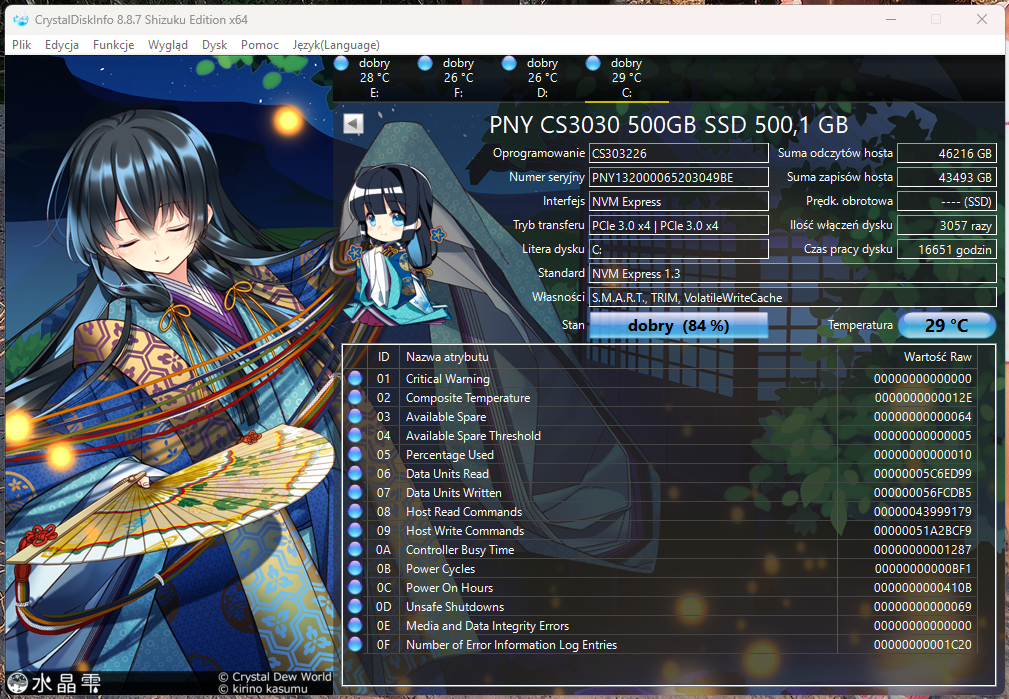
Kondycja: Dobry 86%
nie oznacza to, że dysk jest w 14% uszkodzony.
W przypadku SSD NVMe bardzo często wartość jest obliczana na podstawie parametru Percentage Used. Standard NVMe definiuje go jako szacunkową wartość procentową wykorzystanej żywotności pamięci, określaną przez producenta na podstawie faktycznej eksploatacji oraz przewidywanej trwałości nośnika.
Nowy SSD ma zwykle Percentage Used równe 0. Jeżeli parametr wzrośnie do 14%, oprogramowanie może przedstawić pozostałą kondycję jako około 86%.
To jednak nadal szacunek kontrolera, a nie bezpośredni pomiar fizycznego stanu każdej komórki NAND.
-
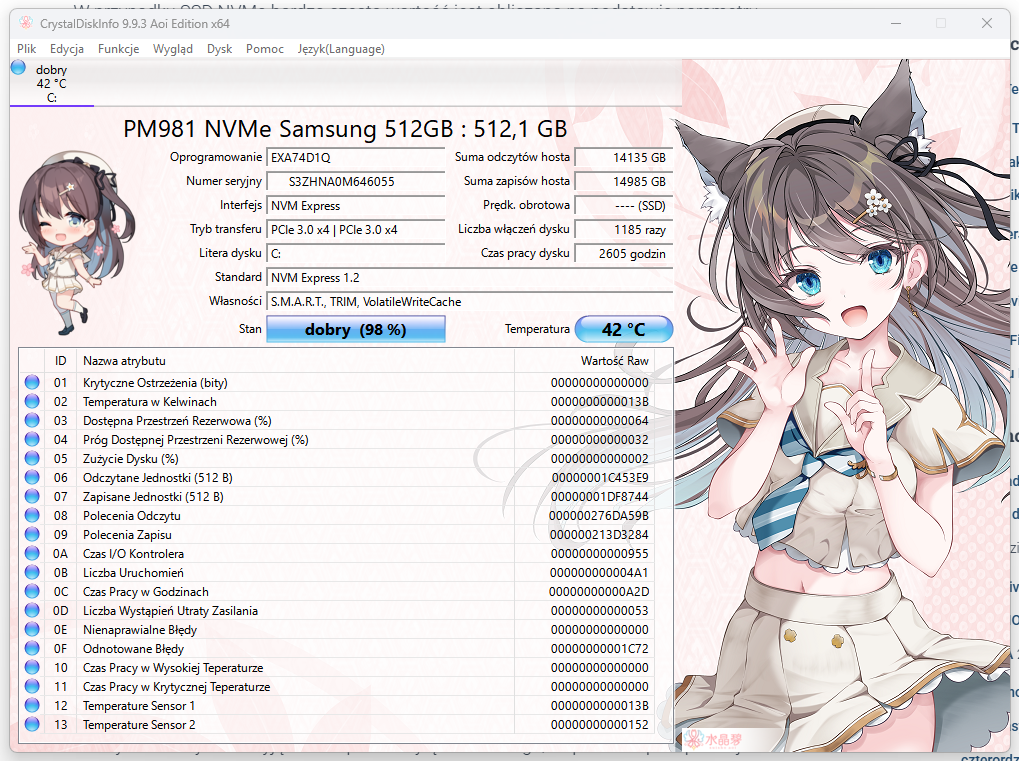
- CrystalDiskInfo pokazuje kondycję dysku SSD NVMe na poziomie 98% – sam procent należy interpretować razem z parametrami SMART, liczbą zapisanych danych i błędami nośnika.
Jeszcze większej ostrożności wymaga interpretacja dysków SATA. Poszczególni producenci mogą wykorzystywać różne atrybuty SMART do opisywania pozostałej trwałości. CrystalDiskInfo interpretuje te wartości i przedstawia użytkownikowi uproszczony wynik, ale nie istnieje jeden identyczny sposób wyliczania procentu zdrowia dla wszystkich SSD dostępnych na rynku.
SSD ma 80% kondycji – czy to źle?
Nie. Sam wynik 80% nie jest powodem do wymiany dysku.
Jeżeli program diagnostyczny pokazuje stan „Dobry”, w SMART nie występują krytyczne ostrzeżenia, dysk działa stabilnie, a system nie zgłasza błędów odczytu lub zapisu, 80% można traktować jako normalny etap eksploatacji nośnika.
-
- CrystalDiskInfo – sprawdzanie kondycji dysków SSD
-

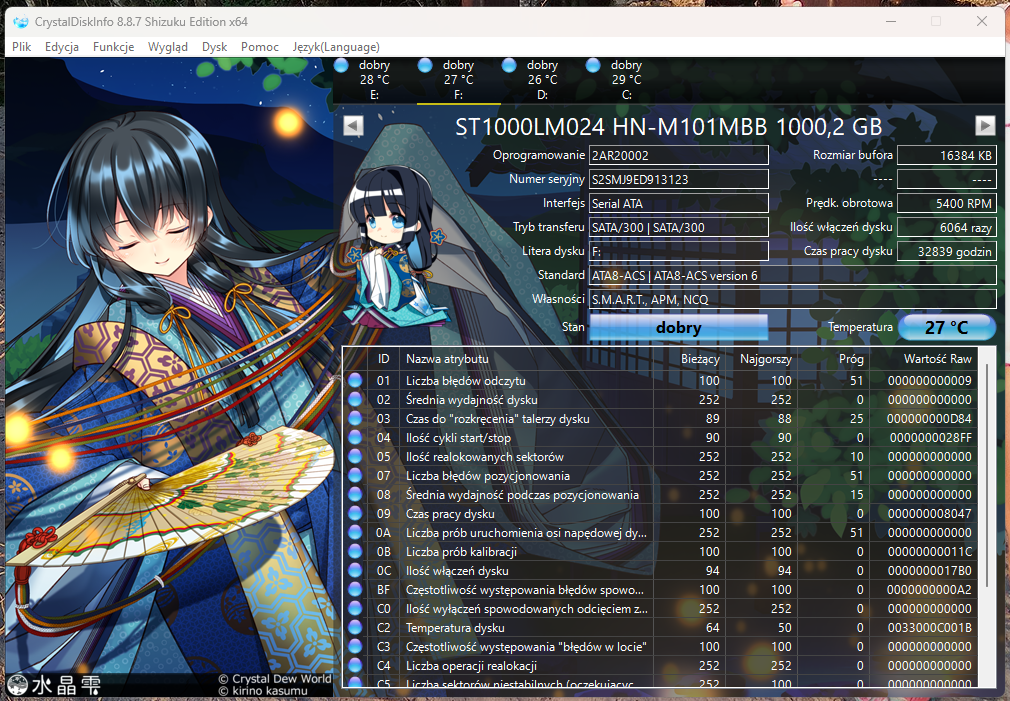
- Sprawdzanie kondycji HDD
Oznacza to zwykle, że część projektowanej trwałości pamięci została wykorzystana.
Podobnie można podejść do wartości 70 czy 60%. Nie istnieje granica, przy której sprawny SSD należy automatycznie wyjąć z komputera wyłącznie dlatego, że procent spadł poniżej określonej wartości.
Znacznie ważniejsze jest to, jak szybko kondycja spada oraz jakie inne parametry pokazuje SMART.
Jeżeli dysk traci jeden procent kondycji co kilka miesięcy, może jeszcze bardzo długo pracować. Jeżeli natomiast w ciągu krótkiego czasu wartość spadła ze 100 do 80%, warto sprawdzić liczbę zapisanych danych oraz programy generujące intensywny zapis.
SSD ma 60% kondycji – czy trzeba go wymienić?
Również nie ma takiej automatycznej konieczności.
60% kondycji może wyglądać niepokojąco, ale w praktyce oznacza zazwyczaj, że wykorzystano około 40% przewidywanej trwałości zapisu. Jeżeli nośnik posiadał wysokie TBW, nadal może mieć przed sobą bardzo duży zapas.
Dysk o deklarowanym TBW wynoszącym kilkaset terabajtów może przy 60% pozostałej trwałości nadal pozwalać na zapis ogromnej ilości danych.
Jednocześnie procentu pokazywanego przez program nie należy traktować jak precyzyjnego licznika kilometrów. Algorytm oceny zużycia jest zależny od konkretnego kontrolera i producenta. Parametr daje dobrą orientację, ale nie mówi dokładnie, którego dnia nośnik osiągnie kres możliwości.
Orientacyjnie można przyjąć:
| Kondycja SSD | Jak interpretować wynik |
|---|---|
| 100-80% | normalny stan, niewielkie zużycie |
| 80-50% | normalna eksploatacja, warto obserwować SMART |
| 50-20% | wyraźne zużycie, szczególnie ważny staje się aktualny backup |
| 20-10% | warto zacząć planować wymianę w ważnych zastosowaniach |
| poniżej 10% | duże wykorzystanie projektowanej trwałości, wymiana staje się rozsądna |
| 0% | projektowana trwałość została wykorzystana, ale dysk nie musi przestać działać natychmiast |
Nie jest to tabela diagnostyczna obowiązująca dla każdego modelu SSD. Ma jedynie pomóc zrozumieć, że 70 czy 80% kondycji nie oznacza awarii.
Czy SSD z kondycją 0% natychmiast się zepsuje?
-
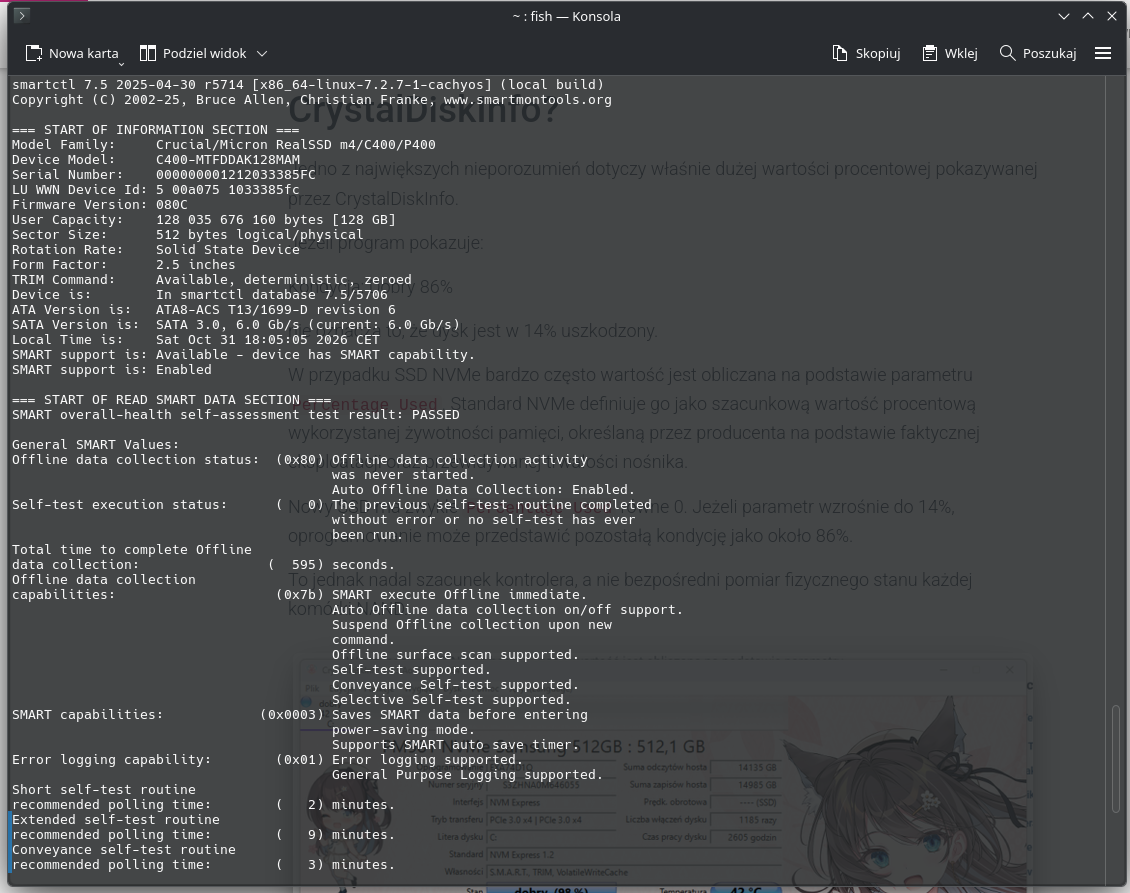
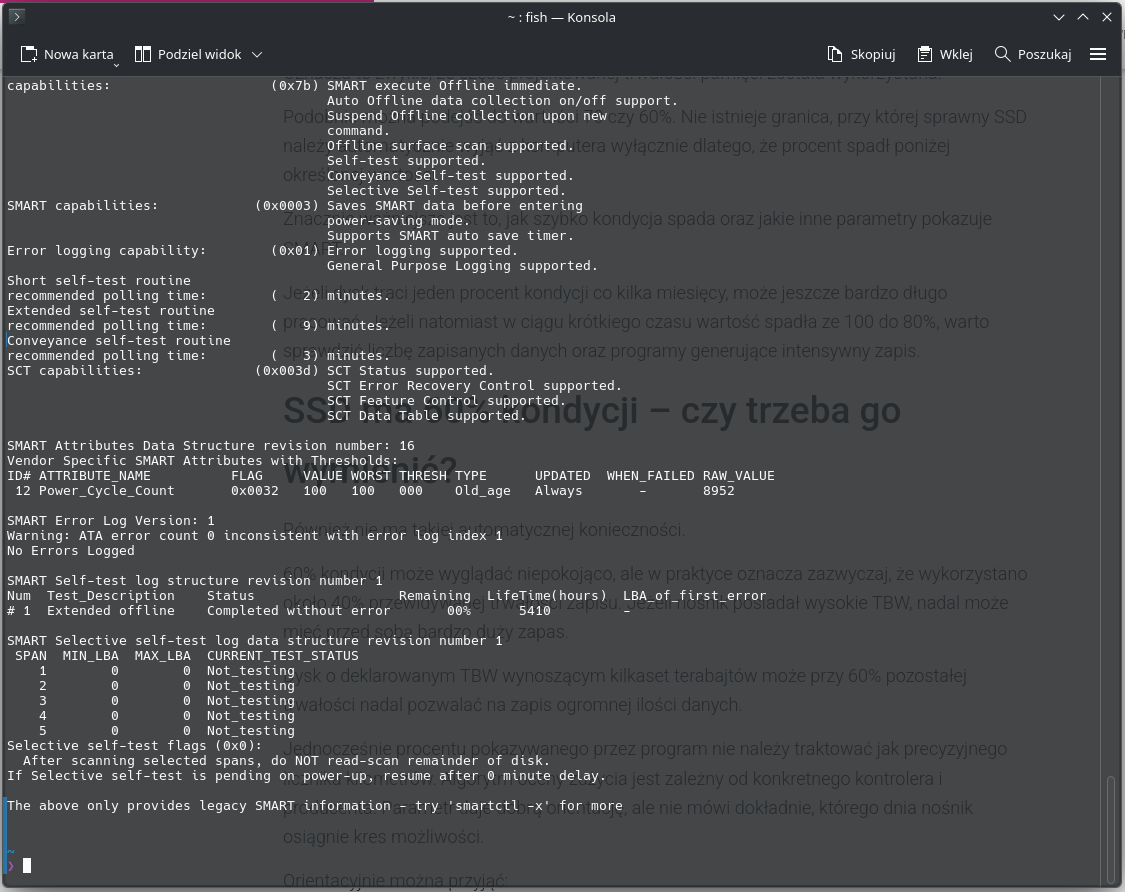
- SMART starego dysku SSD Micron C400 w Linuxie
To bardzo ważna kwestia.
W przypadku NVMe wartość Percentage Used wynosząca 100 oznacza, że według szacunków producenta wykorzystano projektowaną trwałość pamięci. Standard NVMe zaznacza jednak, że osiągnięcie 100% nie musi oznaczać awarii nośnika.
Dysk może działać dalej.
Co więcej, standard dopuszcza wartości przekraczające 100%.
Nie oznacza to oczywiście, że warto spokojnie używać mocno wyeksploatowanego nośnika jako jedynego miejsca przechowywania ważnych danych. Przekroczenie projektowanej trwałości oznacza, że producent nie zakłada już tego okresu jako normalnego zakresu eksploatacji.
Jeżeli dysk systemowy lub serwerowy dochodzi do końca przewidywanej żywotności, rozsądniej zaplanować jego wymianę, zanim pojawią się rzeczywiste problemy.
Warto również pamiętać, że producenci mogą powiązać limit gwarancji z wykorzystaniem deklarowanej trwałości. Dysk może więc nadal działać po osiągnięciu określonego poziomu zużycia, ale znajdować się już poza warunkami gwarancji dotyczącymi zapisanych danych.
Co to jest TBW w dysku SSD?
TBW oznacza Total Bytes Written albo Terabytes Written i opisuje ilość danych, które producent przewiduje jako gwarantowaną lub projektowaną trwałość zapisu konkretnego SSD.
Przykładowy dysk może posiadać trwałość:
- 300 TBW,
- 600 TBW,
- 1200 TBW.
Wartość 600 TBW oznacza 600 terabajtów zapisanych danych.
To bardzo dużo w typowym komputerze domowym.
Jeżeli użytkownik zapisuje średnio 30 GB dziennie, w ciągu roku daje to około 11 TB. Przy takim tempie osiągnięcie 600 TB zapisów zajęłoby kilkadziesiąt lat.
Oczywiście rzeczywiste wykorzystanie komputera może wyglądać zupełnie inaczej. Montaż materiałów wideo, maszyny wirtualne, bazy danych, cache dużych aplikacji, serwery czy intensywne operacje na pliku wymiany potrafią generować znacznie większy zapis niż przeglądanie internetu i typowa praca biurowa.
Dlatego TBW należy interpretować w odniesieniu do sposobu użytkowania komputera.
TBW nie jest datą śmierci dysku
Częstym błędem jest założenie, że po osiągnięciu np. 600 TBW dysk ulegnie awarii.
Tak to nie działa.
TBW określa poziom wytrzymałości deklarowany przez producenta i często jest jednocześnie elementem warunków gwarancji. Nie istnieje mechanizm, który po zapisaniu ostatniego gigabajta z deklarowanego limitu wyłącza nośnik.
W testach wytrzymałości SSD zdarza się, że nośniki zapisują znacznie więcej danych niż deklarowane TBW.
Nie powinno się jednak na tej podstawie ignorować limitu producenta. Dysk pracujący daleko ponad przewidzianą trwałość należy traktować jako mocno wyeksploatowany, szczególnie jeżeli przechowuje ważne dane.
Jak sprawdzić kondycję SSD w CrystalDiskInfo?
Jednym z najprostszych narzędzi dla użytkownika Windows jest CrystalDiskInfo. Program odczytuje dane SMART dostępne w kontrolerze dysku i przedstawia je w czytelniejszej formie.
Po uruchomieniu warto zwrócić uwagę nie tylko na duży napis „Dobry” oraz procent kondycji.
Istotne mogą być:
- procent pozostałej żywotności lub
Percentage Used, Data Units Written,Host Writeslub inny licznik zapisanych danych,Available Spare,Critical Warning,- liczba błędów nośnika i integralności danych,
- temperatura,
- czas pracy,
- liczba uruchomień,
- nieoczekiwane utraty zasilania.
Nie wszystkie pozycje występują pod identycznymi nazwami w każdym SSD. Szczególnie w przypadku SATA zestaw parametrów SMART może mocno różnić się pomiędzy producentami.
Dlatego najlepiej interpretować dane z uwzględnieniem konkretnego modelu nośnika.
Co oznacza SMART?
SMART to Self-Monitoring, Analysis and Reporting Technology, czyli mechanizm samodzielnego monitorowania i raportowania stanu urządzenia.
Dysk zbiera informacje dotyczące własnej pracy i udostępnia je systemowi oraz programom diagnostycznym.
W przypadku HDD SMART kojarzony jest między innymi z liczbą realokowanych sektorów, sektorami oczekującymi czy błędami odczytu. SSD działa inaczej, dlatego zestaw interesujących parametrów również jest inny.
W nośnikach flash znaczenie mają przede wszystkim zużycie pamięci NAND, ilość zapisanych danych, zapasowa przestrzeń, błędy kontrolera, temperatura oraz ostrzeżenia raportowane przez firmware.
SMART jest bardzo przydatnym narzędziem diagnostycznym, ale nie jest systemem przewidującym każdą awarię.
Dysk może ulec uszkodzeniu mimo prawidłowych wartości SMART.
Available Spare – dlaczego ten parametr jest ważny?
SSD posiada zapasową przestrzeń, której kontroler może używać do zastępowania zużytych lub problematycznych bloków pamięci.
W NVMe parametr Available Spare opisuje procent pozostałej zapasowej pojemności.
Nowy, sprawny dysk powinien dysponować odpowiednim zapasem. Standard definiuje również próg Available Spare Threshold. Jeżeli dostępna pula spadnie poniżej tego poziomu, kontroler może zgłosić ostrzeżenie.
Spadek tego parametru jest znacznie ciekawszą informacją diagnostyczną niż samo stwierdzenie, że dysk ma np. 78% zdrowia.
Jeżeli pojawiają się ostrzeżenia dotyczące wyczerpywania zapasowych bloków, warto bardzo poważnie potraktować wykonanie kopii danych i wymianę nośnika.
Critical Warning w NVMe – tego nie należy ignorować
Dyski NVMe posiadają pole Critical Warning, w którym kontroler może raportować istotne problemy.
Ostrzeżenie może dotyczyć między innymi małej ilości dostępnej zapasowej pamięci, przekroczenia krytycznego poziomu temperatury, problemów z niezawodnością nośnika lub przejścia urządzenia w tryb tylko do odczytu.
Jeżeli program diagnostyczny pokazuje krytyczne ostrzeżenie, nie należy koncentrować się wyłącznie na tym, czy obok widnieje 70 albo 80% kondycji.
Taki sygnał jest znacznie ważniejszy.
Pierwszą czynnością powinno być zabezpieczenie istotnych danych.
Ile zapisów na SSD to dużo?
Nie można podać jednej wartości dla wszystkich nośników.
50 TB zapisów może być niewielkim wynikiem dla dysku o deklarowanej trwałości 1200 TBW, ale znacznie większą częścią życia modelu przewidzianego na 100 czy 150 TBW.
Dlatego zawsze warto sprawdzić dokładny model SSD i jego specyfikację.
Jeżeli dysk ma 600 TBW i zapisano na nim 60 TB danych, wykorzystano ilość zapisów odpowiadającą około 10% deklarowanego TBW.
Nie musi to jednak dokładnie odpowiadać procentowi Health pokazywanemu przez program. Kontroler może uwzględniać dodatkowe dane dotyczące zużycia pamięci.
Trzeba również odróżnić dane zapisane przez system operacyjny od faktycznych zapisów wykonywanych wewnętrznie przez pamięć NAND. Kontroler SSD wykonuje własne operacje związane między innymi z garbage collection i zarządzaniem blokami. Zjawisko, w którym fizycznie zapisywana ilość danych jest większa niż ilość danych wysłanych przez komputer, określane jest jako write amplification.
Dlaczego SSD może szybko tracić procent kondycji?
Jeżeli procent zdrowia spada szybciej, niż się spodziewamy, warto sprawdzić ilość zapisanych danych.
Intensywne zapisy mogą generować programy do montażu wideo, cache aplikacji, maszyny wirtualne, systemy monitoringu, bazy danych, torrenty, operacje na dużych archiwach oraz zastosowania serwerowe.
Dużo zależy również od pojemności SSD.
Dysk o pojemności 4 TB posiada zwykle znacznie większą całkowitą wytrzymałość niż 250-gigabajtowy model z tej samej rodziny. Ta sama ilość zapisywanych codziennie danych może więc stanowić bardzo różne obciążenie dla obu nośników.
Jeżeli po roku komputer pokazuje 86% kondycji, nie należy od razu zakładać usterki. Warto sprawdzić liczbę zapisanych danych, model dysku i jego deklarowane TBW. Dopiero te informacje pozwalają ocenić, czy tempo zużycia jest normalne.
Czy temperatura ma wpływ na żywotność SSD?
Tak, dlatego temperaturę warto obserwować razem z pozostałymi parametrami SMART.
Szczególnie szybkie SSD NVMe potrafią osiągać wysokie temperatury podczas długotrwałego zapisu. Po przekroczeniu określonego progu kontroler może ograniczać wydajność, aby chronić urządzenie. Zjawisko to nazywa się thermal throttling.
Pojedynczy krótki wzrost temperatury nie oznacza automatycznie problemu. Niepokojąca jest przede wszystkim długotrwała praca w pobliżu lub powyżej limitów określonych przez producenta.
W komputerach stacjonarnych pomaga radiator M.2 oraz odpowiedni przepływ powietrza. W laptopach warto zwrócić uwagę na sposób fabrycznego chłodzenia dysku i nie usuwać termopadów łączących SSD z elementami odprowadzającymi ciepło.
SSD działa wolno – czy to oznacza zużycie?
Niekoniecznie.
Spadek wydajności może mieć wiele innych przyczyn. Dysk może być prawie całkowicie zapełniony, może kończyć się szybka pamięć cache SLC, może występować thermal throttling albo nośnik może aktualnie wykonywać operacje porządkowe w tle.
Niektóre tańsze SSD po wyczerpaniu cache podczas dużego ciągłego zapisu potrafią znacząco zwolnić. Jest to cecha ich konstrukcji, a nie oznaka awarii.
Jeżeli jednak spadkom wydajności towarzyszą zawieszanie systemu, błędy odczytu, problemy z wykrywaniem dysku, znikanie urządzenia z BIOS-u, komunikaty SMART albo uszkodzenia systemu plików, sytuacja wymaga dokładniejszej diagnostyki.
Kiedy SSD naprawdę warto wymienić?
Nie należy czekać wyłącznie na osiągnięcie konkretnego procentu Health.
Wymianę warto poważnie rozważyć, gdy pojawiają się krytyczne ostrzeżenia SMART, błędy nośnika, problemy z dostępną pulą zapasową, niestabilna praca, znikanie dysku, błędy zapisu lub odczytu albo bardzo wysoki stopień wykorzystania projektowanej trwałości.
W komputerze używanym do mniej ważnych zastosowań można pozwolić mocno zużytemu SSD pracować dłużej, jeżeli regularnie wykonywany jest backup.
Inaczej należy podejść do komputera firmowego, serwera, stacji roboczej czy maszyny przechowującej ważne dane. W takim przypadku wymiana jeszcze działającego, ale mocno wyeksploatowanego nośnika jest często tańsza niż ryzyko przestoju i późniejszego odzyskiwania danych.
Dysk ma 100% kondycji – czy można być spokojnym?
To również nie daje pełnej gwarancji.
SSD może mieć 100% pozostałej projektowanej trwałości NAND i jednocześnie ulec awarii z zupełnie innego powodu. Może uszkodzić się kontroler, elektronika zasilania, firmware albo połączenie pomiędzy elementami nośnika.
Procent kondycji opisuje przede wszystkim aspekt związany z eksploatacją pamięci, a nie kompletne prawdopodobieństwo każdej możliwej awarii.
To bardzo ważna różnica.
Jeżeli program pokazuje 100% Health, nie oznacza to, że kopia zapasowa jest niepotrzebna.
SMART nie jest kopią zapasową
Najważniejszych danych nigdy nie należy przechowywać wyłącznie na jednym SSD, niezależnie od jego wieku, ceny i procentu kondycji.
Nośniki elektroniczne mogą ulegać awariom nagle. Czasami SMART wcześniej pokazuje pogarszające się parametry i daje użytkownikowi czas na reakcję. Innym razem awarii ulega kontroler i komputer po prostu przestaje widzieć urządzenie.
Dlatego SMART należy traktować jako dodatkowe narzędzie diagnostyczne, a nie gwarancję bezpieczeństwa danych.
Dokumenty, zdjęcia, projekty firmowe i inne ważne pliki powinny istnieć przynajmniej w jeszcze jednej niezależnej lokalizacji. Może to być drugi dysk, NAS, serwer kopii zapasowej albo odpowiednio zabezpieczona chmura.
W przypadku szczególnie istotnych danych najlepiej stosować kilka niezależnych kopii.
Czy warto regularnie sprawdzać CrystalDiskInfo?
Tak, ale nie trzeba obserwować parametrów SSD codziennie.
W domowym komputerze wystarczy sprawdzić SMART co jakiś czas albo wtedy, gdy pojawia się podejrzenie problemów z nośnikiem. Dobrym momentem jest również okresowy serwis komputera, modernizacja sprzętu lub przygotowanie używanego dysku do dalszej pracy.
CrystalDiskInfo jest szczególnie użyteczny przy zakupie używanego SSD. Pozwala sprawdzić liczbę godzin pracy, ilość zapisanych danych, procent zużycia oraz ewentualne ostrzeżenia.
Nie daje to stuprocentowej pewności co do przyszłej niezawodności, ale pozwala uniknąć zakupu nośnika, który ma za sobą ogromną liczbę zapisów albo już zgłasza problemy.
Jak ocenić SSD przed dalszym użytkowaniem?
Sam duży napis „Dobry 80%” to za mało, żeby wykonać pełną diagnozę.
Najpierw należy ustalić dokładny model dysku. Następnie warto znaleźć jego deklarowane TBW i porównać je z faktyczną liczbą zapisów. Kolejnym krokiem jest sprawdzenie SMART pod kątem ostrzeżeń, błędów, puli zapasowej i temperatury.
Dopiero razem daje to sensowny obraz kondycji nośnika.
SSD z 65% kondycji, bez błędów, z prawidłową temperaturą i stabilną pracą może być znacznie bardziej godny zaufania niż dysk pokazujący 100%, który losowo znika z systemu albo powoduje błędy odczytu.
Procent jest więc pomocny, ale nigdy nie powinien zastępować zdrowego rozsądku i pełnej diagnostyki.
Jeżeli CrystalDiskInfo pokazuje 80, 70 czy 60% kondycji, nie ma powodu do natychmiastowej wymiany sprawnego dysku wyłącznie na podstawie tej liczby. W większości przypadków wartość informuje przede wszystkim o wykorzystaniu części przewidywanej trwałości pamięci NAND. Znacznie ważniejsze są tempo jej spadku, ilość zapisanych danych, TBW, Available Spare, błędy SMART oraz rzeczywiste zachowanie nośnika. Nawet osiągnięcie końca projektowanej trwałości nie oznacza, że SSD natychmiast przestanie działać, ale jest dobrym momentem na zaplanowanie wymiany w zastosowaniach, w których niezawodność ma znaczenie. Bez względu na procent kondycji najważniejsze dane zawsze powinny mieć niezależną kopię zapasową.

0 komentarzy