Nową tarczę zegarka Garmin najłatwiej pobrać w aplikacji Connect IQ Store na telefonie. Wyszukaj interesujący projekt, sprawdź zgodność ze swoim modelem, wybierz Zainstaluj, a następnie zsynchronizuj zegarek w aplikacji Garmin Connect. Po przesłaniu tarczy otwórz jej wybór na zegarku i użyj opcji Zastosuj.
W sklepie Connect IQ znajdziesz zarówno darmowe tarcze Garmin, jak i projekty płatne lub oferujące dodatkowe funkcje za opłatą. Nie każda tarcza pasuje do wszystkich zegarków, a sposób jej włączania może się nieco różnić pomiędzy seriami Fenix, Forerunner, Instinct, Venu czy Vivoactive.
Poniżej pokazujemy cały proces: od wyboru tarczy i sprawdzenia kompatybilności po konfigurację pól, zmianę wyglądu, usunięcie projektu i rozwiązanie problemów z synchronizacją.
Czym jest Connect IQ i skąd pobierać tarcze zegarka Garmin?
Connect IQ Store to oficjalny sklep z dodatkami do zgodnych urządzeń Garmin. Oprócz tarcz zegarka udostępnia aplikacje, widżety i pola danych używane podczas aktywności. Treści tworzy zarówno Garmin, jak i niezależni programiści.
Sklep jest dostępny:
- w aplikacji Connect IQ Store na telefon z Androidem lub iOS,
- przez stronę Connect IQ Store,
- w Garmin Express na komputerze,
- bezpośrednio na wybranych zegarkach obsługujących sklep Connect IQ w urządzeniu.
Connect IQ Store i Garmin Connect to dwie różne aplikacje. Pierwsza służy głównie do wyszukiwania i zarządzania dodatkami. Druga odpowiada między innymi za parowanie, synchronizację danych, aktualizacje i ustawienia urządzenia. Aby instalacja przebiegła poprawnie, zegarek powinien być sparowany z Garmin Connect i połączony z telefonem.
-
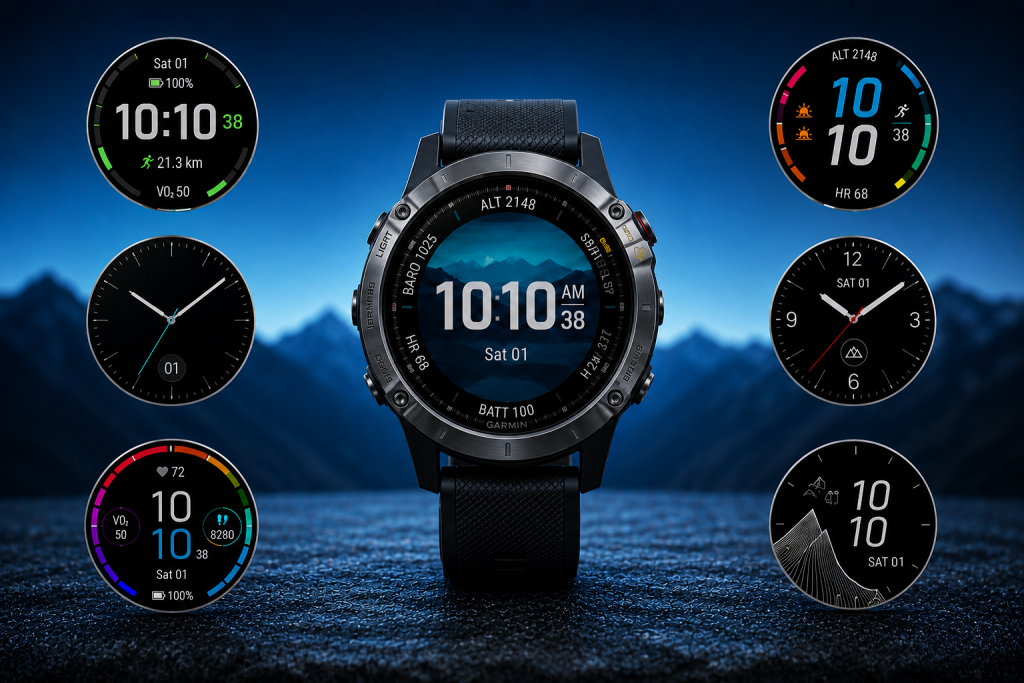
- Przykładowe tarcze Garmin – cyfrowe, analogowe i sportowe
Nie wszystkie urządzenia Garmin obsługują Connect IQ. Część prostszych opasek, starszych modeli i urządzeń specjalistycznych pozwala korzystać wyłącznie z fabrycznie zainstalowanych tarcz.
Jak znaleźć darmowe tarcze Garmin?
Po uruchomieniu Connect IQ Store wybierz kategorię Tarcze zegarka albo wpisz nazwę lub styl w wyszukiwarce. Możesz szukać projektów cyfrowych, analogowych, minimalistycznych, sportowych albo wyświetlających dużą liczbę parametrów.
Przed instalacją sprawdź:
- Zgodne urządzenia – upewnij się, że na liście znajduje się dokładny model zegarka.
- Cenę i sposób licencjonowania – napis „bezpłatna” nie zawsze oznacza, że wszystkie opcje są darmowe.
- Opis projektu – może zawierać instrukcję konfiguracji, informację o okresie próbnym lub kluczu licencyjnym.
- Datę aktualizacji – bardzo stara tarcza może gorzej współpracować z nowym oprogramowaniem zegarka.
- Oceny i komentarze – zwróć uwagę na powtarzające się zgłoszenia dotyczące błędów lub zużycia baterii.
- Wymagane uprawnienia – tarcza może prosić o dostęp do lokalizacji, danych z czujników albo internetu, jeśli pokazuje pogodę i inne informacje sieciowe.
Wyniki warto filtrować po modelu zegarka. Tarcza przygotowana dla okrągłego wyświetlacza AMOLED w Venu nie musi działać na monochromatycznym ekranie Instincta. Różnice dotyczą też rozdzielczości, obsługiwanych funkcji i pamięci dostępnej na dodatki.
Darmowa czy płatna tarcza Garmin – jak je rozróżnić?
W Connect IQ występuje kilka modeli udostępniania tarcz:
- całkowicie darmowa tarcza bez płatnych funkcji,
- darmowe pobranie z opcjonalnymi funkcjami premium,
- wersja próbna wymagająca późniejszego zakupu klucza,
- tarcza płatna kupowana w sklepie,
- projekt finansowany dobrowolnymi wpłatami.
Zawsze przeczytaj pełny opis przed instalacją. Przycisk pobierania bez widocznej ceny nie gwarantuje, że wszystkie kolory, pola danych lub funkcje pogodowe będą dostępne bez opłaty. Zewnętrzny twórca może stosować własny system aktywacji zgodny z zasadami platformy.
Nie pobieraj plików z nieznanych stron tylko dlatego, że płatna tarcza jest tam oferowana za darmo. Oficjalny sklep ułatwia sprawdzenie zgodności, aktualizację i usunięcie dodatku, a instalacja z przypadkowego źródła zwiększa ryzyko problemów.
Jak zainstalować tarczę Garmin z telefonu?
Najwygodniejszą metodą jest aplikacja Connect IQ Store. Przed rozpoczęciem zainstaluj również Garmin Connect, sparuj zegarek z telefonem i włącz Bluetooth.
Instalacja przez Connect IQ Store krok po kroku
- Pobierz aplikację Connect IQ Store ze sklepu Google Play lub App Store.
- Zaloguj się na to samo konto Garmin, którego używasz w Garmin Connect.
- Otwórz kartę urządzenia i upewnij się, że wybrany jest właściwy zegarek.
- Przejdź do kategorii Tarcze zegarka albo skorzystaj z wyszukiwarki.
- Otwórz stronę wybranej tarczy.
- Sprawdź kompatybilność, cenę, wymagane uprawnienia i opis licencji.
- Wybierz Zainstaluj lub Pobierz i zaakceptuj wymagane uprawnienia.
- Otwórz Garmin Connect i wykonaj synchronizację zegarka.
- Poczekaj na zakończenie przesyłania. Nie wyłączaj Bluetooth i nie zamykaj aplikacji podczas synchronizacji.
- Włącz tarczę z poziomu menu zegarka.
Samo naciśnięcie przycisku instalacji może dodać tarczę do kolejki. Pojawi się ona na zegarku dopiero po udanej synchronizacji. Czas przesyłania zależy od modelu, połączenia i liczby oczekujących aktualizacji.
Jak pobrać tarczę bezpośrednio na zegarku Garmin?
Niektóre nowsze modele mają sklep Connect IQ dostępny bezpośrednio w zegarku. Zwykle umożliwia on przeglądanie polecanych dodatków, instalowanie i odinstalowywanie zawartości oraz kontrolowanie wolnego miejsca.
Ogólny sposób postępowania wygląda następująco:
- Połącz zegarek z obsługiwaną siecią Wi-Fi, jeśli urządzenie tego wymaga.
- Otwórz sklep lub aplikację Connect IQ Store na zegarku.
- Przejdź do tarcz zegarka.
- Wybierz projekt z dostępnej listy.
- Uruchom instalację i zaczekaj na pobranie.
- Przejdź do ustawień tarczy i wybierz nowo zainstalowany projekt.
Zakres funkcji sklepu na zegarku jest mniejszy niż w aplikacji na telefonie. Jeśli nie widzisz Connect IQ w menu, nie musi to oznaczać awarii – dany model może nie obsługiwać instalowania dodatków bezpośrednio z urządzenia. W takiej sytuacji użyj telefonu lub Garmin Express.
Jak zainstalować tarczę Garmin z komputera?
Alternatywą jest program Garmin Express dla Windows lub macOS. Ta metoda przydaje się, gdy synchronizacja Bluetooth nie działa albo korzystasz ze starszego urządzenia.
- Zainstaluj lub zaktualizuj Garmin Express.
- Podłącz zegarek do komputera przewodem USB.
- Dodaj urządzenie do Garmin Express, jeśli nie zostało wcześniej skonfigurowane.
- Otwórz sekcję IQ Apps lub przejdź z niej do sklepu Connect IQ.
- Znajdź zgodną tarczę i wybierz pobieranie.
- Wróć do Garmin Express i uruchom synchronizację.
- Po zakończeniu bezpiecznie odłącz zegarek.
- Wybierz nową tarczę w menu urządzenia.
Nie każdy przewód USB przesyła dane. Jeśli komputer tylko ładuje zegarek i go nie wykrywa, sprawdź oryginalny kabel, inne złącze USB oraz styki ładowania.
Jak zmienić tarczę zegarka Garmin?
Dokładne nazwy opcji zależą od modelu i wersji oprogramowania. W zegarkach obsługiwanych przyciskami, takich jak wiele modeli Fenix, Forerunner i Instinct, najczęściej należy:
- Wrócić do głównego ekranu z godziną.
- Przytrzymać przycisk MENU lub UP/MENU.
- Wybrać Tarcza zegarka albo Watch Face.
- Przewijać dostępne tarcze przyciskami UP i DOWN.
- Zatwierdzić wybraną tarczę przyciskiem START, GPS lub przyciskiem akcji.
- Wybrać Zastosuj.
W modelach z ekranem dotykowym, takich jak część serii Venu i Vivoactive, zwykle trzeba przytrzymać ekran z godziną albo otworzyć ustawienia, wybrać pozycję Tarcza zegarka, przewinąć projekty gestem i dotknąć wybranej tarczy.
Jeśli opisane menu wygląda inaczej, sprawdź instrukcję konkretnego modelu. Tarcza pobrana z Connect IQ powinna pojawić się obok projektów fabrycznych po zakończeniu synchronizacji.
Jak skonfigurować pola i wygląd tarczy Garmin?
Wiele tarcz pozwala zmienić kolory, układ, sposób prezentowania godziny i widoczne dane. Zależnie od projektu mogą to być:
- liczba kroków,
- tętno,
- poziom naładowania baterii,
- data i dzień tygodnia,
- kalorie i minuty intensywnej aktywności,
- wysokość lub ciśnienie,
- pogoda i temperatura,
- godziny wschodu i zachodu słońca,
- status Bluetooth, alarmu lub powiadomień.
Konfiguracja w Connect IQ Store
- Otwórz Connect IQ Store.
- Wybierz kartę Urządzenie.
- Przejdź do sekcji Moje tarcze zegarka.
- Otwórz zainstalowaną tarczę.
- Wybierz Ustawienia, jeśli projekt je udostępnia.
- Zmień pola danych, kolory i pozostałe opcje.
- Zapisz ustawienia i zsynchronizuj zegarek.
Niektóre nowsze urządzenia obsługują zmianę ustawień w czasie rzeczywistym, inne wymagają pełnej synchronizacji. Część fabrycznych tarcz konfiguruje się wyłącznie na zegarku.
Konfiguracja na zegarku
Otwórz wybór tarczy, zaznacz konkretny projekt i poszukaj opcji Dostosuj. W zależności od modelu możesz zmienić układ, wskazówki, kolory, tło i pola danych. Nie każda tarcza Connect IQ pozwala edytować wszystkie elementy bezpośrednio z zegarka.
Warto zachować umiar w liczbie stale odświeżanych informacji. Sekundy, animacje, częsty pomiar danych i rozbudowana pogoda mogą zwiększyć zużycie energii, szczególnie na ekranie AMOLED z włączonym trybem Always On Display.
Jak zrobić własną tarczę Garmin ze zdjęcia?
Aplikacja Connect IQ Store oferuje funkcję Face It, która pozwala utworzyć tarczę z fotografii zapisanej w telefonie lub zdjęcia wykonanego aparatem.
- Otwórz Connect IQ Store i wybierz Face It.
- Dodaj zdjęcie z galerii, aparatu lub dostępnego tła.
- Wybierz układ godziny i dodatkowych danych.
- Dostosuj dostępne kolory.
- Nadaj tarczy nazwę i zapisz projekt.
- Wybierz instalację i zsynchronizuj zegarek przez Garmin Connect.
- Włącz tarczę w menu zegarka.
Funkcja jest dostępna tylko w kompatybilnych modelach. Garmin informuje również, że tarcze Face It nie współpracują z ustawieniem Always On Display na części urządzeń. Na zegarku można mieć zainstalowany jeden projekt Face It naraz, choć w aplikacji da się przygotować galerię projektów.
Jak usunąć tarczę z zegarka Garmin?
Najpierw przełącz zegarek na inną tarczę. Aktywnego projektu nie zawsze można odinstalować bez wcześniejszej zmiany.
Usuwanie w Connect IQ Store
- Otwórz Connect IQ Store.
- Wybierz Urządzenie.
- Jeśli masz kilka urządzeń, wskaż odpowiedni zegarek.
- Otwórz Moje tarcze zegarka.
- Wybierz tarczę przeznaczoną do usunięcia.
- Otwórz menu opcji i wybierz Odinstaluj.
- Zsynchronizuj urządzenie.
Tarcza zniknie z zegarka po pomyślnej synchronizacji. Samo usunięcie projektu Face It z galerii aplikacji nie musi usunąć jego kopii z urządzenia.
Usuwanie przez Garmin Connect lub Garmin Express
W Garmin Connect przejdź do Więcej → Urządzenia Garmin → wybrany zegarek → Wygląd → Tarcze zegarka, wybierz projekt i użyj opcji odinstalowania. Układ menu może zależeć od wersji aplikacji i modelu.
W Garmin Express podłącz zegarek przewodem, otwórz IQ Apps, znajdź tarczę i wybierz ikonę usunięcia. Następnie uruchom synchronizację.
Tarcza Garmin nie instaluje się – co zrobić?
Jeśli tarcza pozostaje w kolejce, nie pojawia się na zegarku albo aplikacja wyświetla błąd, wykonaj kolejno poniższe czynności.
1. Sprawdź właściwe urządzenie
W Connect IQ Store upewnij się, że wybrany jest zegarek, na którym chcesz zainstalować tarczę. Jest to częsty problem, gdy do jednego konta przypisano kilka urządzeń.
2. Sprawdź połączenie z Garmin Connect
Zegarek musi być prawidłowo sparowany i widoczny jako połączony w Garmin Connect. Connect IQ może nie pokazać urządzenia jako aktywnego, dopóki połączenie w Garmin Connect nie działa.
3. Wymuś zwykłą synchronizację
Otwórz Garmin Connect i uruchom synchronizację. Pozostaw aplikację aktywną, telefon blisko zegarka i poczekaj na zakończenie procesu.
4. Zaktualizuj zegarek i aplikacje
Zainstaluj dostępne aktualizacje Garmin Connect, Connect IQ Store oraz oprogramowania zegarka. Jeśli aktualizacja urządzenia nie przechodzi przez telefon, użyj Garmin Express.
5. Sprawdź zgodność i wolne miejsce
Ponownie otwórz stronę tarczy i sprawdź listę obsługiwanych modeli. Usuń nieużywane tarcze i aplikacje, jeśli pamięć na zawartość Connect IQ jest zapełniona.
6. Uruchom ponownie telefon i zegarek
Prosty restart może przywrócić zawieszone połączenie Bluetooth i dokończyć instalację oczekującej zawartości.
7. Usuń i zainstaluj tarczę ponownie
Jeżeli na ekranie pojawia się symbol IQ!, Garmin zaleca aktualizację urządzenia, usunięcie wadliwej zawartości, synchronizację i ponowną instalację. Powtarzający się błąd tylko jednej tarczy warto zgłosić jej twórcy.
Nie rozłączaj od razu parowania zegarka ani nie przywracaj ustawień fabrycznych. Są to działania o szerszych konsekwencjach i przy problemie z pojedynczą tarczą zwykle nie są potrzebne.
Czy dodatkowa tarcza szybciej rozładowuje zegarek?
Może, ale zależy to od sposobu zaprojektowania tarczy i włączonych funkcji. Najwięcej energii mogą wymagać:
- stale wyświetlane sekundy,
- animacje i częste odświeżanie ekranu,
- liczne pola pobierające dane z czujników,
- częste aktualizacje pogody przez telefon,
- jasne, rozbudowane projekty na wyświetlaczu AMOLED,
- tryb Always On Display.
Jeżeli czas pracy wyraźnie skrócił się zaraz po instalacji, przełącz się na tarczę fabryczną i porównaj zużycie przez kilka cykli. Następnie ogranicz aktywne pola lub odinstaluj problematyczny projekt. Garmin również wskazuje usunięcie dodatku jako sposób sprawdzenia, czy to on powoduje zwiększone zużycie baterii.
Najczęściej zadawane pytania
Czy tarcze zegarka Garmin są darmowe?
W Connect IQ znajduje się wiele bezpłatnych tarcz, ale dostępne są także projekty płatne, wersje próbne i darmowe tarcze z funkcjami premium. Warunki trzeba sprawdzić w opisie konkretnego projektu.
Czy do pobierania tarcz potrzebna jest aplikacja Garmin Connect?
Do instalacji z telefonu potrzebne jest działające połączenie zegarka z Garmin Connect. Samych tarcz najwygodniej szukać i nimi zarządzać w osobnej aplikacji Connect IQ Store.
Dlaczego tarcza nie pasuje do mojego Garmina?
Każdy projekt ma listę kompatybilnych urządzeń. Różne zegarki mają inne rozdzielczości, kształty ekranów, ilość pamięci i funkcje systemowe. Tarcza dla jednego modelu nie musi być dostępna dla innego.
Czy można zainstalować tarczę bez telefonu?
Tak, jeśli zegarek ma wbudowany sklep Connect IQ albo gdy użyjesz Garmin Express na komputerze. Funkcja instalowania bezpośrednio z zegarka nie jest dostępna we wszystkich modelach.
Jak wrócić do oryginalnej tarczy Garmin?
Otwórz na zegarku menu wyboru tarczy, przewiń listę do jednego z fabrycznych projektów i wybierz Zastosuj. Nie musisz usuwać tarczy pobranej z Connect IQ.
Dlaczego pogoda na tarczy Garmin się nie aktualizuje?
Sprawdź połączenie Bluetooth, synchronizację Garmin Connect, dostęp aplikacji do lokalizacji oraz uprawnienia tarczy. Niektóre projekty korzystają z własnej usługi pogodowej i mogą wymagać dodatkowej konfiguracji lub klucza API.
Ile tarcz można zainstalować na zegarku Garmin?
Limit zależy od modelu, wolnej pamięci i wielkości dodatków. Connect IQ Store może pokazać dostępne miejsce na zgodnych urządzeniach. Jeśli instalacja nie rusza, usuń nieużywane tarcze lub aplikacje.
Darmowe tarcze Garmin najłatwiej znaleźć w oficjalnej aplikacji Connect IQ Store. Przed pobraniem sprawdź dokładny model zegarka, opis licencji, uprawnienia i opinie. Po wybraniu Zainstaluj zsynchronizuj urządzenie w Garmin Connect, a następnie włącz nową tarczę z menu zegarka.
Connect IQ pozwala także konfigurować pola danych, kolory i układ, tworzyć własne projekty Face It oraz usuwać nieużywane dodatki. Jeśli tarcza się nie pojawia, zacznij od sprawdzenia połączenia, synchronizacji, aktualizacji i wolnego miejsca. Przy błędzie IQ! usuń projekt, zsynchronizuj zegarek i zainstaluj go ponownie.

0 komentarzy