Nie działająca klawiatura w Lenovo ThinkPad (i nie tylko w seriach ThinkPad) to problem, który w praktyce pojawia się częściej, niż mogłoby się wydawać. Co ważne, nie dotyczy jednego modelu. Można go zaobserwować zarówno w starszych konstrukcjach, jak i w nowszych urządzeniach, takich jak np. Lenovo ThinkPad X280.
Typowy scenariusz wygląda bardzo podobnie. Laptop uruchamia się normalnie, system Windows startuje bez błędów, touchpad działa, podświetlenie klawiatury również. Problem polega na tym, że same klawisze nie reagują. I najważniejsze – restart rozwiązuje problem za każdym razem (to jest kluczowa wskazówka diagnostyczna).
Dlaczego klawiatura w ThinkPadzie nie działa po uruchomieniu systemu
Na pierwszy rzut oka można podejrzewać kilka rzeczy:
- uszkodzenie klawiatury,
- problem ze sterownikami,
- usterkę płyty głównej.
W praktyce jednak w większości takich przypadków przyczyna jest zupełnie inna. Problem wynika ze sposobu, w jaki Windows uruchamia system, a dokładniej z funkcji Fast Startup, czyli szybkiego uruchamiania.
Mechanizm ten działa w uproszczeniu tak:
- system nie wyłącza się całkowicie,
- zapisuje część stanu do pliku hibernacji,
- przy kolejnym uruchomieniu wczytuje ten stan zamiast inicjalizować wszystko od zera.
Dla użytkownika oznacza to szybszy start. Dla sprzętu – nie zawsze poprawne działanie.
W laptopach Lenovo ThinkPad klawiatura jest obsługiwana przez kontroler EC (Embedded Controller), który odpowiada za komunikację pomiędzy sprzętem, a systemem operacyjnym. Jeśli ten kontroler nie zostanie poprawnie zainicjalizowany, klawiatura może przestać odpowiadać, mimo że inne elementy działają prawidłowo (np. podświetlenie, touchpad).
Objawy, które wskazują na ten konkretny problem
Ten problem ma bardzo charakterystyczny zestaw objawów. Najczęściej wygląda to tak:
- klawiatura nie reaguje po uruchomieniu systemu,
- podświetlenie klawiatury działa normalnie,
- touchpad działa bez problemu,
- system działa stabilnie,
- po restarcie wszystko wraca do normy.
Jeżeli widzisz dokładnie taki schemat, to w praktyce masz już bardzo mocną diagnozę.
Dlaczego restart naprawia problem
Różnica pomiędzy restartem, a zwykłym wyłączeniem komputera jest tutaj kluczowa.
Restart powoduje:
- pełną inicjalizację sprzętu,
- reset kontrolera EC,
- ponowne ustawienie komunikacji ACPI i magistral wejścia.
Natomiast wyłączenie komputera przy włączonym Fast Startup:
- nie wykonuje pełnego resetu,
- pozostawia część komponentów w stanie pośrednim,
- może powodować błędy inicjalizacji przy kolejnym starcie.
Efekt jest prosty:
- po shutdown – klawiatura może nie działać,
- po restarcie – wszystko działa poprawnie.
Jak naprawić problem nie działającej klawiatury w Lenovo ? Sprawdzony FIX
Najskuteczniejszym rozwiązaniem jest wyłączenie funkcji szybkiego uruchamiania w Windows.
Ścieżka wygląda następująco:
- Panel sterowania > System i zabezpieczenie > Opcje zasilania
- z lewego menu > Wybierz działanie przycisków zasilania > Zmień ustawienia, które są obecnie niedostępne
- odznacz „Włącz szybkie uruchamianie”.
Po zapisaniu zmian warto wykonać test:
- wyłącz komputer,
- włącz go ponownie (nie restartuj),
- sprawdź działanie klawiatury.
W wielu przypadkach problem znika całkowicie już po tej jednej zmianie.
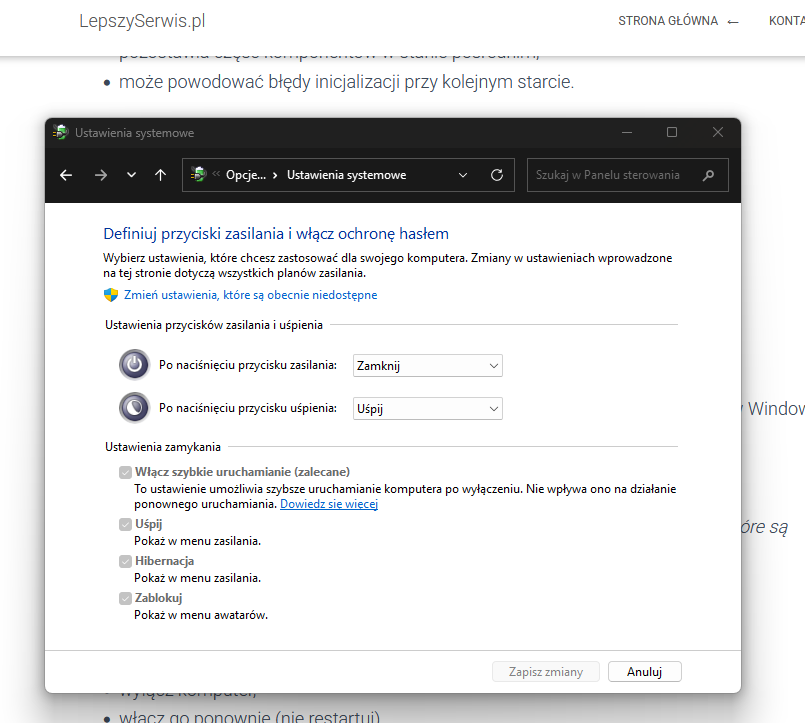
Ustawienia funkcji Fast Startup (szybkiego uruchamiania) w Windows
Dlaczego problem z klawiaturą w Lenovo ThinkPad pojawia się nieregularnie ?
Jedną z rzeczy, które utrudniają diagnozę, jest to, że problem nie występuje zawsze. Może pojawiać się co jakiś czas i znikać samoczynnie.
Wynika to z tego, że jest zależny od wielu czynników:
- stanu kontrolera EC,
- sekwencji zasilania,
- aktualizacji systemu Windows,
- timingów inicjalizacji sprzętu.
Nie jest to typowa usterka sprzętowa, tylko problem logiczny na styku firmware i systemu operacyjnego.
Czy to oznacza uszkodzenie laptopa
W zdecydowanej większości przypadków nie. Jeśli klawiatura zaczyna działać po restarcie, oznacza to, że sprzęt jest sprawny.
Można to ująć bardzo prosto:
- jeśli restart pomaga – to nie jest uszkodzenie fizyczne,
- jeśli restart nie pomaga – wtedy dopiero warto podejrzewać hardware.
To rozróżnienie pozwala uniknąć niepotrzebnej diagnostyki i rozbierania laptopa.
Co zrobić, jeśli problem nadal występuje
Jeżeli wyłączenie Fast Startup nie rozwiąże problemu, można wykonać dodatkowe kroki:
- aktualizacja BIOS lub UEFI,
- aktualizacja sterowników chipsetu i Intel ME,
- reset kontrolera EC poprzez odłączenie baterii i rozładowanie układów.
W praktyce jednak bardzo często problem kończy się na jednej zmianie ustawienia w systemie. To pokazuje, jak duży wpływ na działanie laptopa mają mechanizmy zarządzania energią i sposób uruchamiania Windows.

0 komentarzy