PlayStation Classic to ciekawa minikonsola, ale w fabrycznej wersji ma dość ograniczone możliwości. Oferuje 20 wbudowanych gier, zamkniętą bibliotekę i dwa proste kontrolery bez gałek analogowych. Na szczęście konsolę można znacznie rozbudować za pomocą Project Eris.
Project Eris pozwala dodawać własne gry z pierwszego PlayStation, uruchamiać RetroArch i EmulationStation, korzystać z emulatorów innych platform, podłączać nowoczesne kontrolery, używać kart Wi-Fi oraz przenieść pendrive z przedniego portu na tył konsoli za pomocą adaptera OTG.
Instalacja nie jest szczególnie trudna, ale trzeba przeprowadzić ją we właściwej kolejności. W tym poradniku opisuję cały proces na podstawie własnej instalacji oraz oficjalnych informacji dotyczących Project Eris.
Czym jest Project Eris?
Project Eris to rozbudowane narzędzie do modyfikowania konsoli PlayStation Classic Mini. Jest duchowym następcą projektu BleemSync i rozwija jego możliwości, oferując prostsze dodawanie gier, obsługę dodatkowych emulatorów, motywów, portów oraz innych modyfikacji.
-
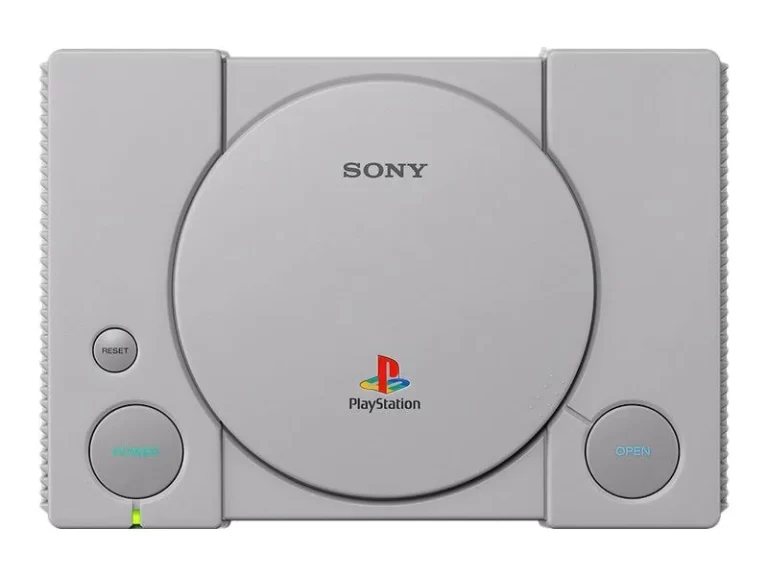
- Sony PlayStation Classic
Nie jest to wyłącznie sposób na dogranie kilku dodatkowych tytułów z pierwszego PlayStation. Project Eris zmienia konsolę w znacznie bardziej otwartą platformę do emulacji i uruchamiania starszych gier.
Po instalacji można między innymi:
- dodawać własne gry z pierwszego PlayStation,
- korzystać z automatycznego narzędzia Transfer Tool,
- uruchamiać RetroArch i EmulationStation,
- korzystać z emulatorów innych konsol,
- instalować motywy, porty i mody,
- porządkować gry w folderach,
- używać systemów plików NTFS, exFAT i Ext4,
- podłączyć pendrive przez adapter OTG,
- korzystać z wybranych kart Wi-Fi i Ethernet,
- używać różnych kontrolerów obsługiwanych przez RetroArch.
Project Eris instaluje również własny kernel. Jest on potrzebny do działania bardziej zaawansowanych funkcji, takich jak OTG, obsługa NTFS i exFAT czy funkcje sieciowe.
Co będzie potrzebne?
Do instalacji przygotuj:
- konsolę PlayStation Classic,
- komputer z systemem Windows, macOS lub Linux,
- pendrive USB 2.0,
- program Rufus, jeżeli korzystasz z Windows,
- archiwum Project Eris,
- przewód HDMI,
- przewód zasilający konsolę,
- oryginalny kontroler PlayStation Classic.
Do pierwszej instalacji najlepiej użyć pendrive’a USB 2.0. Przednie porty PlayStation Classic mają ograniczoną wydajność prądową, dlatego niektóre pendrive’y USB 3.0 mogą nie zostać poprawnie wykryte.
W moim przypadku instalacja została wykonana z użyciem pendrive’a USB 2.0 i przebiegła bez problemów.
Zanim rozpoczniesz modyfikację konsoli PlayStation Classic
Pamiętaj, że formatowanie pendrive’a usunie wszystkie zapisane na nim dane. Jeżeli znajdują się tam ważne pliki, skopiuj je wcześniej na komputer.
Podczas instalacji nie wolno:
- wyjmować pendrive’a,
- odłączać konsoli od zasilania,
- naciskać przycisku RESET,
- przerywać działania instalatora.
Poradnik zakłada, że PlayStation Classic ma fabryczny kernel i wcześniej nie instalowano na nim BleemSync ani innej modyfikacji zmieniającej system.
Project Eris należy używać do uruchamiania własnych kopii posiadanych gier.
Krok 1. Pobierz Project Eris
Pobierz archiwum ZIP z Project Eris na komputer.
Na tym etapie nie kopiuj jeszcze plików na pendrive. Najpierw trzeba odpowiednio przygotować sam nośnik.
Krok 2. Sformatuj pendrive jako FAT32
Pierwsza instalacja na konsoli z fabrycznym kernelem musi zostać przeprowadzona z pendrive’a sformatowanego jako FAT32.
W moim przypadku użyłem programu Rufus.
W Rufusie ustaw:
- Właściwy pendrive w polu „Urządzenie”.
- Opcję „Niebootowalny” jako wybór bootowania.
- Schemat partycjonowania MBR.
- System plików FAT32.
- Etykietę woluminu
SONY.
Nazwa SONY jest konieczna i musi być zapisana wielkimi literami.
Przed rozpoczęciem formatowania upewnij się, że został wybrany właściwy nośnik. Rufus usunie całą jego zawartość.
Krok 3. Rozpakuj archiwum Project Eris
Pobrane archiwum ZIP należy rozpakować na dysku komputera.
Po rozpakowaniu powinny pojawić się trzy katalogi:
d8781dae-c45c-4fc1-b961-e03eedebffb
project_eris
roms
Pierwszy katalog ma długą i nietypową nazwę, ale jest ona prawidłowa. Nie należy jej zmieniać, skracać ani zastępować inną nazwą.
Nie należy również tworzyć żadnych dodatkowych katalogów, w których znajdą się rozpakowane pliki Project Eris.
Krok 4. Skopiuj katalogi do głównego katalogu pendrive’a
Wszystkie trzy katalogi należy skopiować bezpośrednio do głównego katalogu pendrive’a, czyli do jego roota.
Prawidłowa struktura wygląda tak:
SONY:\

├── d8781dae-c45c-4fc1-b961-e03eedebffb

├── project_eris

└── roms
Nieprawidłowa struktura wyglądałaby na przykład tak:
SONY:\Project Eris\project_eris
W takim układzie instalator nie zostanie wykryty przez konsolę.
Po zakończeniu kopiowania bezpiecznie wysuń pendrive z systemu.
Krok 5. Przygotuj PlayStation Classic
Konsola musi być całkowicie odłączona od zasilania.
Na czas instalacji nie podłączaj żadnych dodatkowych urządzeń USB. Nie używaj również adaptera OTG ani zwykłego huba USB.
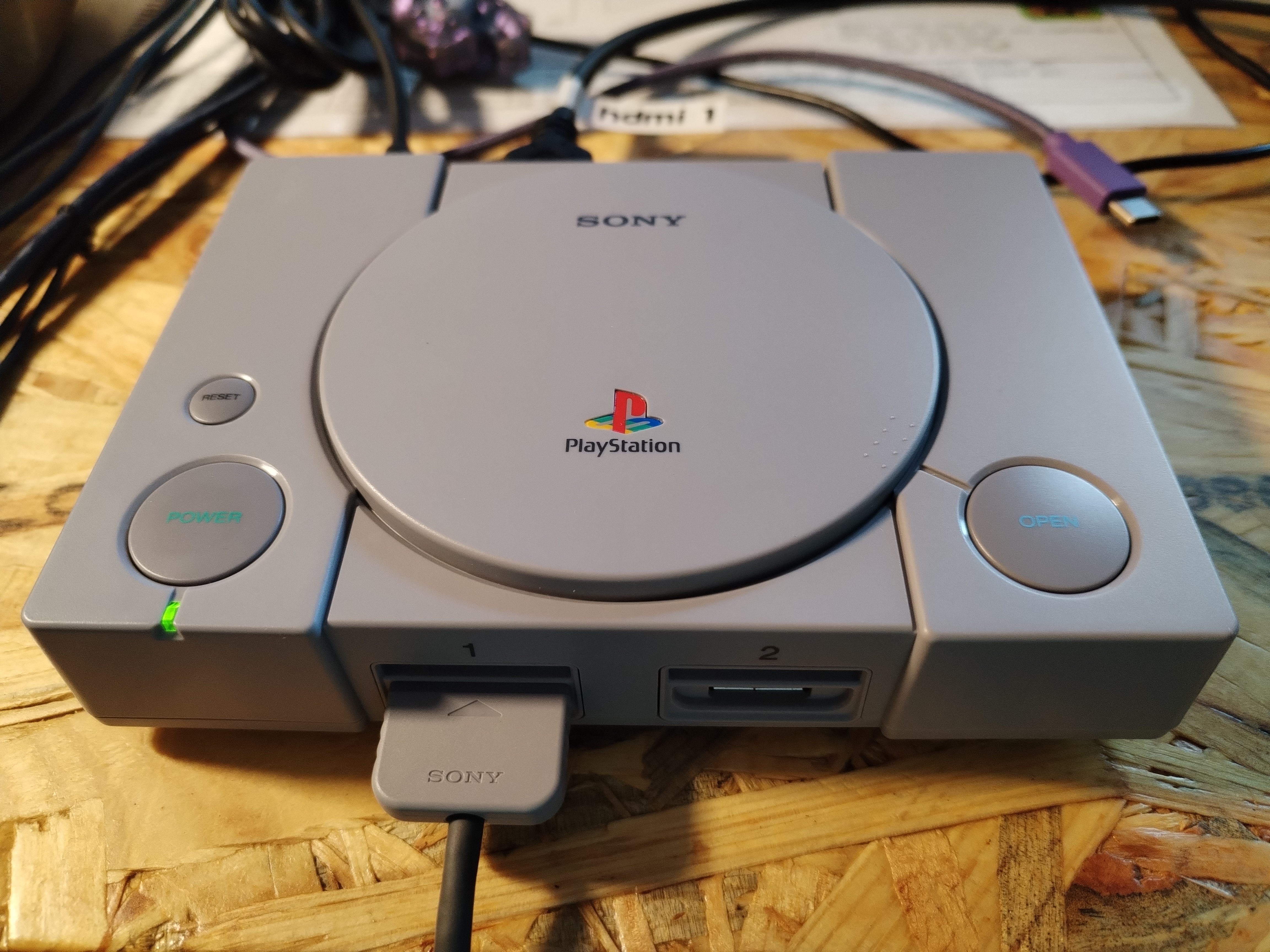
Pendrive należy włożyć bezpośrednio do drugiego portu kontrolera, czyli prawego portu USB z przodu konsoli.
Podłącz przewód HDMI do telewizora lub monitora. Instalator wyświetla informacje o postępie, dlatego warto obserwować cały proces na ekranie.
Oficjalna instrukcja dopuszcza użycie aktywnego huba USB, jeżeli pendrive ma problem z zasilaniem. W takiej sytuacji nośnik można podłączyć do huba z własnym zasilaniem, a hub do drugiego portu konsoli. Jeżeli pendrive działa bez problemu, najlepiej podłączyć go bezpośrednio.
Krok 6. Uruchom instalator
Po umieszczeniu pendrive’a w drugim porcie:
- Podłącz zasilanie PlayStation Classic.
- Poczekaj, aż dioda zaświeci się na pomarańczowo.
- Włącz konsolę przyciskiem POWER.
- Poczekaj na uruchomienie instalatora Project Eris.
Na ekranie powinny pojawić się informacje o postępie instalacji.
W czasie całego procesu nie odłączaj zasilania i nie wyjmuj pendrive’a.
Krok 7. Poczekaj na wykonanie kopii zapasowej
W pierwszej kolejności Project Eris wykona kopię istniejących danych konsoli.
Kopia obejmuje:
- fabryczny kernel,
- partycję odzyskiwania,
- partycję danych.
Proces może potrwać do około pięciu minut. W tym czasie dioda konsoli będzie naprzemiennie świecić na zielono i czerwono.
Na ekranie powinny pojawiać się komunikaty i zmieniający się tekst. Jest to prawidłowe zachowanie.
Krok 8. Instalacja własnego kernela
Po wykonaniu kopii Project Eris zainstaluje własny kernel.
Kernel jest potrzebny do działania między innymi:
- adaptera OTG,
- systemów plików NTFS i exFAT,
- funkcji sieciowych,
- bardziej zaawansowanych modyfikacji systemu.
Podczas instalowania kernela dioda również może naprzemiennie świecić na czerwono i zielono.
Po zakończeniu instalacji konsola automatycznie przejdzie do stanu czuwania. Dioda ponownie zaświeci się na pomarańczowo.
Dopiero wtedy można bezpiecznie wyjąć pendrive.
Krok 9. Zabezpiecz kopię konsoli
Gdy konsola przejdzie do stanu czuwania:
- Odłącz PlayStation Classic od zasilania.
- Wyjmij pendrive.
- Podłącz go do komputera.
Najważniejsze pliki kopii zapasowej znajdują się w katalogu:
USB:\project_eris\backup
Pliki te są unikalne dla konkretnego egzemplarza PlayStation Classic. Nie można ich zastąpić kopią pochodzącą z innej konsoli.
Folder backup należy skopiować w bezpieczne miejsce. Warto przechowywać go:
- na dysku komputera,
- na drugim nośniku,
- w zaufanej chmurze.
Nie należy usuwać tych plików z pendrive’a.
Jeżeli folder zniknie, Project Eris może utworzyć nową kopię podczas kolejnego uruchomienia. Będzie ona jednak zawierać już zmodyfikowany kernel, a nie oryginalny kernel fabryczny.
Najbezpieczniej skopiować na komputer całą zawartość pendrive’a. Dzięki temu można później odtworzyć nie tylko pliki konsoli, ale również kompletną instalację Project Eris.
Krok 10. Sformatuj pendrive jako NTFS lub exFAT
Po pierwszej instalacji Project Eris nie powinien być dalej używany z pendrive’em FAT32. Ma to ograniczyć ryzyko uszkodzenia danych.
Po wykonaniu pełnej kopii nośnika można przeformatować go jako:
- NTFS,
- exFAT.
W moim przypadku użyłem NTFS.
W systemie Windows:
- Otwórz Eksplorator plików.
- Kliknij pendrive prawym przyciskiem myszy.
- Wybierz „Formatuj”.
- Ustaw system plików NTFS lub exFAT.
- Jako etykietę wpisz
SONY. - Wybierz szybkie formatowanie.
- Rozpocznij proces.
Na tym etapie nie trzeba już używać Rufusa.
Krok 11. Skopiuj dane z powrotem na pendrive
Po sformatowaniu pendrive’a należy skopiować na niego całą zawartość zabezpieczoną wcześniej na komputerze.
Wszystkie pliki i katalogi muszą wrócić bezpośrednio do głównego katalogu nośnika.
Nie należy:
- zmieniać nazw katalogów,
- usuwać nieznanych plików,
- umieszczać całości w dodatkowym folderze,
- zmieniać struktury katalogów.
Szczególnie ważny jest katalog:
USB:\project_eris\backup
Po zakończeniu kopiowania bezpiecznie wysuń nośnik.
Krok 12. Pierwsze uruchomienie Project Eris
Przed ponownym podłączeniem pendrive’a konsola powinna być odłączona od zasilania.
Następnie:
- Włóż pendrive do drugiego portu USB.
- Nie podłączaj jeszcze adaptera OTG ani innych urządzeń.
- Podłącz HDMI.
- Podłącz zasilanie.
- Poczekaj na pomarańczową diodę.
- Włącz konsolę.
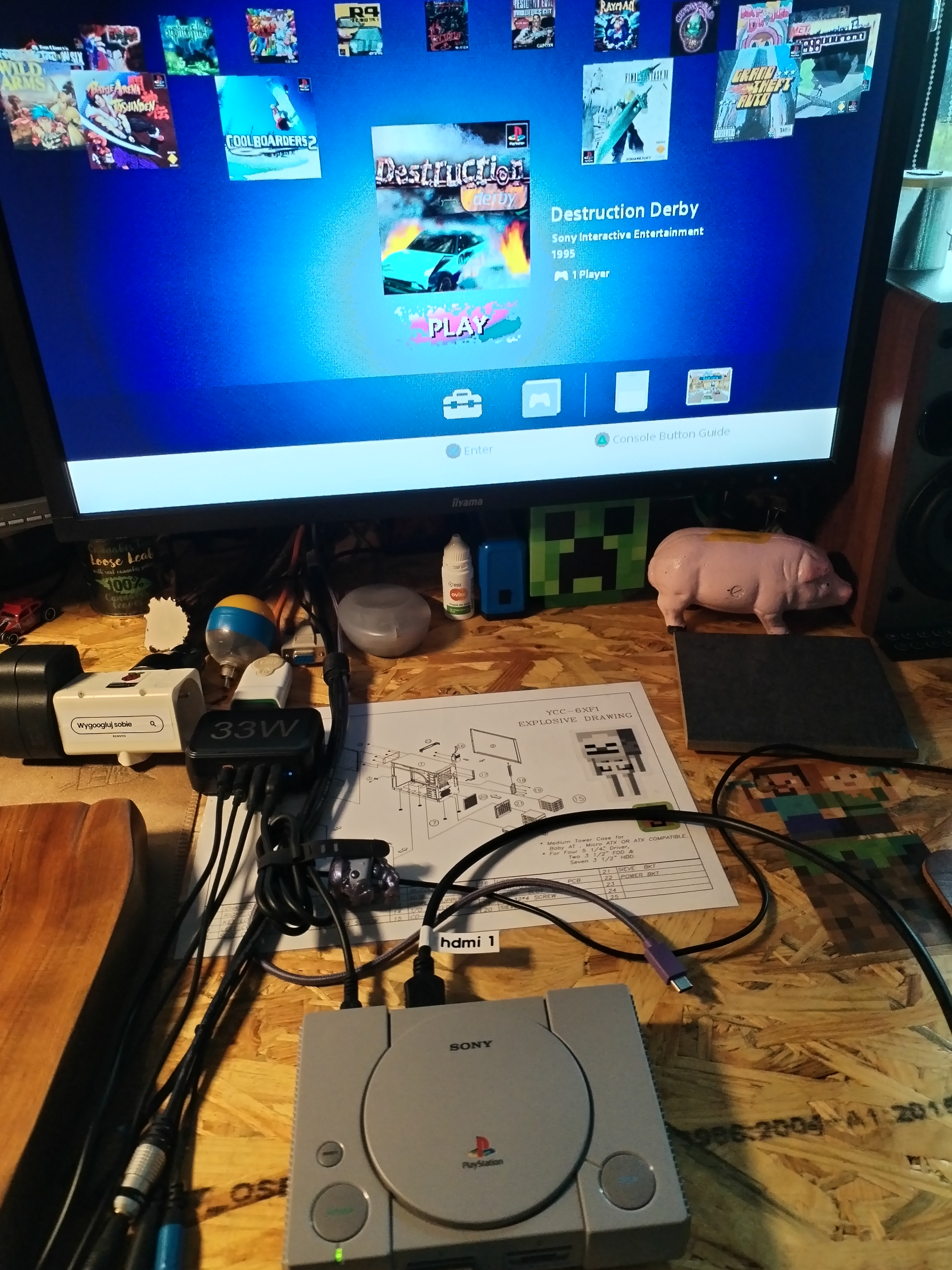
Na ekranie powinno pojawić się logo Project Eris oraz informacje o pierwszej inicjalizacji.
Po jej zakończeniu zobaczysz menu startowe Project Eris.
Warto uruchomić konsolę kilka razy z pendrive’em w drugim porcie. Dopiero po sprawdzeniu, że wszystko działa stabilnie, można przejść do OTG, huba USB, Wi-Fi czy adaptera 8BitDo.
Jak wgrywać gry z pierwszego PlayStation?
Project Eris ma wbudowane narzędzie Transfer Tool. Automatycznie dodaje ono gry z pendrive’a do głównej biblioteki.
Transfer Tool uruchamia się podczas startu Project Eris i obsługuje wyłącznie gry z pierwszego PlayStation.
Po pierwszym uruchomieniu moda na pendrivie powinien pojawić się folder:
USB:\transfer
Jeżeli go nie ma, można utworzyć go ręcznie.
Aby dodać grę, wystarczy skopiować jej pliki bezpośrednio do folderu transfer.
Przykład:
USB:\transfer\Tekken 3.bin
USB:\transfer\Tekken 3.cue
Nie należy tworzyć osobnego podfolderu dla każdej gry.
Nieprawidłowy układ:
USB:\transfer\Tekken 3\
Po skopiowaniu gier:
- Bezpiecznie wysuń pendrive.
- Podłącz go do PlayStation Classic.
- Uruchom konsolę.
- Poczekaj, aż Transfer Tool przetworzy pliki.
Project Eris rozpozna gry, utworzy dla nich właściwą strukturę i doda je do głównej karuzeli.
W zestawie znajduje się duża baza okładek obejmująca ponad 9000 grafik. W wielu przypadkach gra zostanie rozpoznana i otrzyma okładkę bez dodatkowej konfiguracji.
Obsługiwane formaty gier PlayStation
Transfer Tool obsługuje:
- BIN razem z CUE,
- pojedynczy BIN,
- IMG,
- ISO,
- PBP,
- CHD.
Najbezpieczniejszym wyborem jest zwykle zestaw BIN+CUE, szczególnie w przypadku gier zawierających kilka ścieżek danych lub muzykę zapisaną jako osobne ścieżki audio.
Pliki CUE
Jeżeli wraz z grą zostanie dostarczony plik CUE, Project Eris sprawdzi go i w razie potrzeby spróbuje poprawić.
Jeżeli CUE jest wymagany, ale go nie ma, narzędzie może wygenerować podstawowy plik automatycznie.
Nie daje to jednak gwarancji, że wygenerowany CUE będzie prawidłowy dla każdej gry, zwłaszcza w przypadku tytułów wielościeżkowych.
Pliki CUE dodane do folderu transfer nie zawsze są automatycznie usuwane. Przed ich usunięciem warto upewnić się, że gra działa prawidłowo.
Gry wielościeżkowe
Niektóre gry korzystają z kilku plików BIN, ponieważ płyta zawiera osobne ścieżki danych i audio.
W takich przypadkach najlepiej dostarczyć własny plik CUE.
Nazwy plików powinny wyglądać tak:
GameName.cue
GameName (Track 1).bin
GameName (Track 2).bin
Przykład:
Wipeout 2097.cue
Wipeout 2097 (Track 1).bin
Wipeout 2097 (Track 2).bin
Wipeout 2097 (Track 3).bin
Jeżeli gra ma co najmniej 10 ścieżek, numery muszą mieć dwie cyfry:
GameName (Track 01).bin
GameName (Track 02).bin
GameName (Track 10).bin
Nieprawidłowe nazwy mogą spowodować błędne dodanie gry, brak muzyki albo problemy z uruchomieniem.
Gry na kilku płytach
Wszystkie płyty gry wielodyskowej należy skopiować do folderu transfer jednocześnie.
Najlepiej stosować taki schemat:
GameName (Disc 1)
GameName (Disc 2)
GameName (Disc 3)
Przykład:
Final Fantasy VII (Disc 1).bin
Final Fantasy VII (Disc 1).cue
Final Fantasy VII (Disc 2).bin
Final Fantasy VII (Disc 2).cue
Final Fantasy VII (Disc 3).bin
Final Fantasy VII (Disc 3).cue
Taki sposób nazywania nie jest bezwzględnie wymagany, ale ułatwia poprawne rozpoznanie kolejności płyt.
Pliki SBI dla wybranych gier PAL
Niektóre europejskie wersje gier wymagają dodatkowego pliku SBI.
Plik należy skopiować do folderu transfer razem z pozostałymi plikami gry.
Przykład:
Game.bin
Game.cue
Game.sbi
Plik SBI może mieć nazwę odpowiadającą nazwie gry albo jej numerowi seryjnemu.
Brak wymaganego pliku SBI może powodować zatrzymanie gry lub inne problemy już po jej uruchomieniu.
Jak dodać własną okładkę?
Project Eris automatycznie szuka okładki pasującej do numeru seryjnego gry w katalogu:
USB:\project_eris\opt\psc_transfer_tools\covers
Można też dodać własną okładkę. Musi mieć taką samą nazwę jak plik gry i rozszerzenie .png.
Przykład:
Tekken 3.bin
Tekken 3.cue
Tekken 3.png
Wszystkie pliki należy umieścić w folderze transfer.
Fabryczny interfejs potrafi wyświetlać także pliki JPEG, ale Transfer Tool oczekuje rozszerzenia .png. Najbezpieczniej zapisać grafikę jako prawdziwy plik PNG, a nie tylko zmieniać jej rozszerzenie.
Co zrobić, gdy gra nie pojawia się w menu?
Jeżeli Project Eris nie dodał gry, sprawdź:
- czy pliki znajdują się bezpośrednio w folderze
transfer, - czy format znajduje się na liście obsługiwanych,
- czy wszystkie pliki BIN zostały skopiowane,
- czy nazwy ścieżek są prawidłowe,
- czy wszystkie płyty dodano jednocześnie,
- czy gra PAL nie wymaga SBI,
- czy na pendrivie jest wystarczająco dużo miejsca.
W przypadku BIN+CUE warto otworzyć plik CUE w Notatniku i sprawdzić, czy wskazuje właściwe pliki BIN.
EmulationStation w Project Eris
Project Eris zawiera EmulationStation, czyli graficzne menu służące do obsługi RetroArcha i gier z wielu różnych konsol.
EmulationStation nie jest samodzielnym emulatorem. To nakładka, która wyświetla listę systemów, gry, okładki i opisy, a następnie uruchamia wybrany tytuł za pomocą odpowiedniego rdzenia RetroArcha.
Program jest dołączony do Project Eris i nie trzeba instalować go osobno.
Gdzie wgrywać gry dla innych konsol?
Gry dla EmulationStation umieszcza się w odpowiednich podfolderach katalogu:
USB:\roms
Przykładowa struktura:
USB:\roms\nes
USB:\roms\snes
USB:\roms\megadrive
USB:\roms\gb
USB:\roms\gba
USB:\roms\arcade
Przykładowe pliki:
USB:\roms\nes\Super Mario Bros.nes
USB:\roms\snes\F-Zero.sfc
USB:\roms\megadrive\Sonic The Hedgehog.md
Folder transfer służy tylko do gier z pierwszego PlayStation. Gry z innych platform powinny trafiać do katalogu roms.
Po podłączeniu pendrive’a i uruchomieniu EmulationStation folder zawierający gry powinien zostać wykryty jako nowy system.
Rdzenie RetroArcha
Do uruchomienia gier potrzebny jest odpowiedni rdzeń RetroArcha.
Rdzenie należy umieszczać w katalogu:
USB:\project_eris\opt\retroarch\config\retroarch\cores
Rdzeń musi być przygotowany dla PlayStation Classic. Nie należy kopiować przypadkowych plików przeznaczonych dla Windowsa, Androida lub innej platformy.
Samo skopiowanie gry do folderu roms nie wystarczy, jeżeli brakuje rdzenia obsługującego dany system.
Pliki BIOS
Niektóre rdzenie wymagają dodatkowych plików BIOS.
Standardowy katalog to:
USB:\project_eris\opt\retroarch\system
Niektóre emulatory mogą wymagać umieszczenia BIOS-u w osobnym podfolderze wewnątrz katalogu system.
Nazwa, rozszerzenie i suma kontrolna BIOS-u muszą odpowiadać wymaganiom konkretnego rdzenia.
Pierwsze uruchomienie EmulationStation
Po skopiowaniu gier, rdzeni i wymaganych BIOS-ów:
- Bezpiecznie wysuń pendrive.
- Podłącz go do PlayStation Classic.
- Uruchom konsolę.
- Wybierz EmulationStation.
- Poczekaj na wykrycie systemów.
Przy pierwszym uruchomieniu może być konieczne skonfigurowanie kontrolera.
EmulationStation potrafi wykrywać pady USB i pozwala dowolnie przypisać przyciski.
Okładki i informacje o grach w EmulationStation
EmulationStation ma wbudowany scraper, który może pobierać:
- okładki,
- opisy,
- daty wydania,
- informacje o producentach,
- grafiki z gier.
Do działania scrapera potrzebne jest połączenie sieciowe przez kompatybilny adapter Wi-Fi albo Ethernet.
EmulationStation może korzystać z baz takich jak ScreenScraper lub GamesDB.
Motywy EmulationStation
Wygląd EmulationStation można zmieniać za pomocą motywów.
Dostępne skórki różnią się:
- układem menu,
- sposobem wyświetlania systemów,
- wyglądem biblioteki,
- czcionkami,
- grafikami i tłem.
Motywy nie zmieniają działania samych emulatorów, ale bardziej rozbudowane skórki mogą korzystać z większej ilości pamięci.
RetroArch i poprawa jakości obrazu
RetroArch daje większą kontrolę nad emulacją niż fabryczny emulator PlayStation Classic.
Można zmieniać między innymi:
- proporcje obrazu,
- filtry i shadery,
- mapowanie kontrolera,
- rdzeń emulatora,
- sposób skalowania,
- zapisy stanów gry,
- podwyższoną rozdzielczość renderowania.
Jedną z ciekawszych opcji jest Enhanced Resolution. Pozwala ona renderować grafikę 3D w wyższej rozdzielczości.
Nie każda gra działa jednak z tym ustawieniem idealnie. Mogą pojawić się spadki płynności, błędy graficzne albo problemy z elementami 2D.
Najlepiej testować tę funkcję osobno dla każdej gry.
Podłączenie pendrive’a przez OTG
Po upewnieniu się, że Project Eris działa stabilnie, można przenieść pendrive z przedniego portu na tył konsoli.
Potrzebny jest adapter micro USB OTG typu Y, który jednocześnie:
- zasila konsolę,
- przesyła dane,
- pozwala podłączyć pendrive.
Typowy adapter ma:
- wtyk micro USB do PlayStation Classic,
- gniazdo micro USB do zasilania,
- gniazdo USB-A na pendrive.
Po przejściu na OTG oba przednie porty pozostają wolne dla kontrolerów.
Nie należy używać OTG podczas pierwszej instalacji. Najpierw trzeba zainstalować kernel Project Eris.
Hub USB, karta Wi-Fi i Ethernet
Do adaptera OTG można podłączyć hub USB.
Pozwala to jednocześnie korzystać z:
- pendrive’a,
- adaptera Wi-Fi,
- adaptera Ethernet,
- odbiornika 8BitDo,
- klawiatury,
- innych urządzeń USB.
Przy kilku akcesoriach najlepiej zastosować hub z własnym zasilaniem.
Karta Wi-Fi może służyć między innymi do przesyłania plików na pendrive bez jego wyjmowania z konsoli oraz do pobierania okładek w EmulationStation.
Nie wszystkie adaptery Wi-Fi i Ethernet będą działać. Przed zakupem trzeba sprawdzić zgodność konkretnego chipsetu z Project Eris.
Adapter 8BitDo i nowoczesne kontrolery
Adapter 8BitDo pozwala korzystać z nowoczesnych kontrolerów, na przykład pada od Xbox One X.
Taki pad oferuje:
- gałki analogowe,
- triggery,
- wygodniejszą ergonomię,
- łączność bezprzewodową.
Po sparowaniu może być konieczne skonfigurowanie przycisków w RetroArchu lub EmulationStation.
W grach z pierwszego PlayStation obsługujących analogi warto ustawić typ kontrolera jako DualShock. Starsze gry mogą wymagać zwykłego pada cyfrowego.
Czy Project Eris usuwa fabryczne gry?
Nie. Fabryczne gry pozostają w pamięci PlayStation Classic.
Dodatkowe gry, RetroArch, EmulationStation i pozostałe pliki znajdują się na pendrivie.
Po uruchomieniu konsoli bez nośnika USB nadal można korzystać z fabrycznego systemu. W pamięci konsoli pozostają jednak składniki Project Eris, w tym zmodyfikowany kernel.
Czy można odinstalować Project Eris?
Project Eris można usunąć, ale do przywrócenia konsoli potrzebne są pliki kopii utworzone podczas instalacji.
Nie wolno korzystać z kopii pochodzącej z innej konsoli.
Dlatego folder: USB:\project_eris\backup powinien zostać zachowany na stałe.
Project Eris jest jednym z najbardziej rozbudowanych sposobów modyfikacji PlayStation Classic. Pozwala nie tylko dodawać gry z pierwszego PlayStation, ale również korzystać z RetroArcha, EmulationStation, OTG, sieci i nowoczesnych kontrolerów.
Najważniejsze jest spokojne przeprowadzenie pierwszej instalacji, wykonanie kopii zapasowej oraz przejście z FAT32 na NTFS lub exFAT. Kiedy podstawowa konfiguracja działa stabilnie, można dopiero dokładać kolejne elementy, takie jak OTG, hub USB, Wi-Fi i adapter 8BitDo.

2 komentarze
PlayStation Classic - mod zasilania portów USB i zdjęcie ograniczenia prądowego - LepszySerwis.pl - Serwis komputerowy Poznań · 14 lipca 2026 o 18:11
[…] własne tytuły i używać konsoli w znacznie ciekawszy sposób niż w fabrycznej konfiguracji. O samym Project Eris przygotowałem już osobny poradnik, więc w tym wpisie nie będę ponownie przechodził przez cały proces instalacji […]
Action Replay do PlayStation - Gameinis G (KENT. / 2000). Analiza sprzętu, działanie i mod LED - LepszySerwis.pl - Serwis komputerowy Poznań · 15 lipca 2026 o 12:03
[…] dobry przykład tego, jak wyglądał hardware hacking konsol pod koniec lat 90. – zanim modchipy i softmody stały się […]