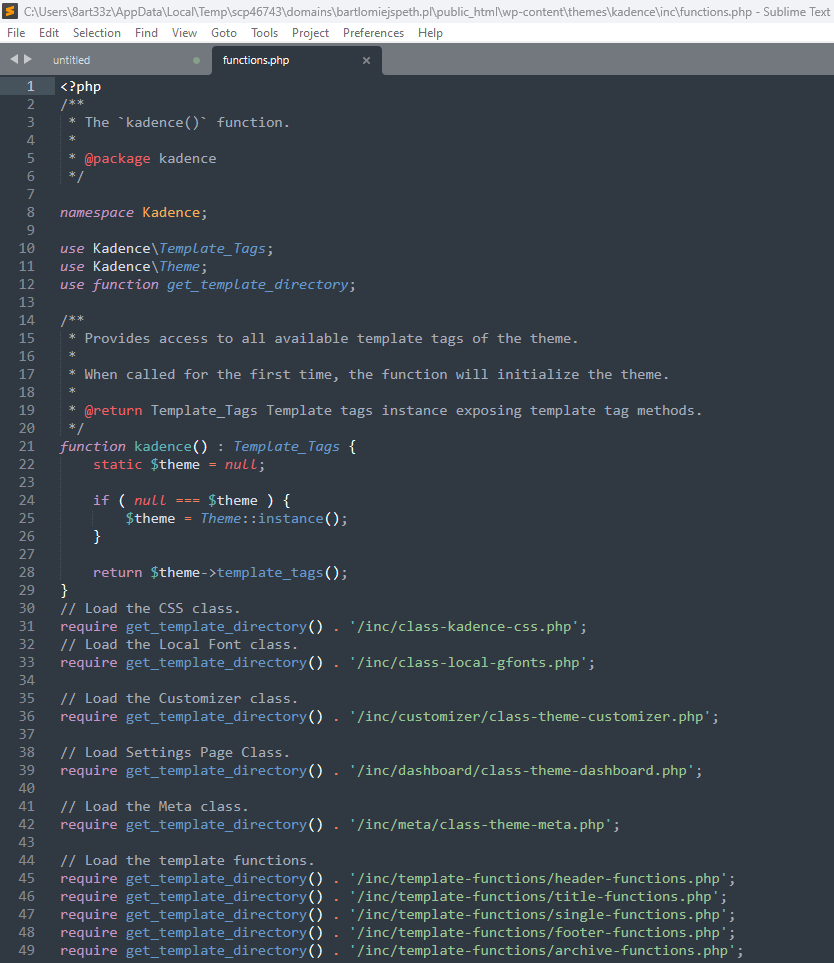
Sublime Text to narzędzie, które od lat utrzymuje mocną pozycję wśród programistów, administratorów i wszystkich, którzy na co dzień pracują z kodem. Jego popularność wynika z połączenia minimalistycznego interfejsu, imponującej szybkości działania oraz ogromnych możliwości personalizacji. To edytor, który pozwala pracować bez zbędnych rozpraszaczy, a jednocześnie oferuje wszystko, czego potrzebujesz, aby pisać, edytować i analizować kod efektywnie.
Dzięki bogatemu ekosystemowi wtyczek Sublime Text można dostosować do dowolnego języka programowania czy rodzaju projektu – od stron internetowych, przez aplikacje desktopowe, po analizę plików logów.
Instalacja Sublime Text i pierwsze kroki
Instalacja Sublime Text jest intuicyjna. Wystarczy pobrać instalator ze strony producenta, zainstalować program i można od razu zacząć z niego korzystać. Domyślna konfiguracja jest wystarczająca do prostych zadań, ale prawdziwa moc edytora ujawnia się po dodaniu Package Control – menedżera pakietów umożliwiającego instalację tysięcy rozszerzeń, motywów i narzędzi.
Aby go zainstalować, wystarczy uruchomić Command Palette (Ctrl+Shift+P), wpisać Install Package Control i potwierdzić wybór. Po chwili Sublime Text staje się platformą, którą można niemal dowolnie rozbudować.
Funkcje, które wyróżniają Sublime Text
Jedną z największych zalet Sublime Text jest połączenie szybkości z funkcjonalnością. Program startuje błyskawicznie i zachowuje płynność działania nawet w przypadku dużych plików. Funkcje takie jak Goto Anything (Ctrl+P) pozwalają otwierać pliki i przechodzić do konkretnych fragmentów kodu w ułamku sekundy.
Wielokrotna edycja, dostępna dzięki Ctrl+D i Ctrl+Click, umożliwia jednoczesne wprowadzanie zmian w wielu miejscach dokumentu, co przyspiesza m.in. refaktoryzację. Z kolei Minimap – podgląd dokumentu w formie miniatury po prawej stronie – pozwala na szybkie przewijanie i orientację w strukturze kodu.
Dla osób ceniących skupienie przygotowano tryb distraction-free (Shift+F11), który usuwa z ekranu wszystkie elementy poza edytowanym tekstem. W projektach wymagających pracy z wieloma plikami pomocny jest podział widoku na kolumny lub wiersze, co umożliwia porównywanie kodu lub pracę równoległą nad różnymi modułami.
Skróty klawiaturowe Sublime Text, które warto znać
Sublime Text jest narzędziem, które doceniają osoby lubiące pracować bez odrywania rąk od klawiatury. Skróty klawiaturowe są w nim integralną częścią pracy, a ich opanowanie pozwala znacząco przyspieszyć wykonywanie codziennych zadań.
Najważniejsze to:
Ctrl+P– szybkie otwieranie plików po nazwie,Ctrl+D– zaznaczenie kolejnego wystąpienia danego słowa,Ctrl+Shift+L– podział zaznaczenia na wiele kursorów,Ctrl+/– komentowanie i odkomentowywanie fragmentów kodu,Ctrl+Shift+K– usunięcie całej linii,Ctrl+R– lista funkcji/metod w pliku,Ctrl+Tab– przełączanie się między ostatnio używanymi kartami.
Dzięki nim wiele operacji, które w innych edytorach wymagają klikania w menu, można wykonać w ułamku sekundy.
Wtyczki i rozszerzenia
Sama instalacja Sublime Text to dopiero początek. Siłą tego edytora jest społeczność, która tworzy ogromną liczbę rozszerzeń zwiększających jego możliwości. Warto wymienić kilka najpopularniejszych:
- Emmet – pozwala w ekspresowym tempie pisać kod HTML i CSS dzięki skrótom,
- SublimeLinter – analizuje kod w czasie rzeczywistym, wskazując błędy,
- GitGutter – pokazuje zmiany wprowadzone w pliku w porównaniu do repozytorium Git,
- SideBarEnhancements – dodaje funkcje do menu kontekstowego w panelu bocznym,
- BracketHighlighter – podświetla pasujące nawiasy, tagi i cudzysłowy.
Dobór wtyczek zależy od tego, w jakich językach pracujesz i jakie projekty realizujesz.
Porównanie Sublime Text i Notepad++
Choć Sublime Text i Notepad++ należą do tej samej kategorii narzędzi, różnią się w wielu kluczowych aspektach.
Wydajność i obsługa dużych plików
Sublime Text jest znany z tego, że radzi sobie świetnie nawet z plikami ważącymi setki megabajtów. Nawigacja, wyszukiwanie i przewijanie pozostają płynne. Notepad++ również potrafi obsłużyć duże pliki, jednak w skrajnych przypadkach jego responsywność może spadać.
Rozszerzalność
Dzięki Package Control Sublime Text oferuje tysiące wtyczek i motywów instalowanych w kilka sekund. Notepad++ ma własny system wtyczek, ale jego baza jest mniejsza, a zarządzanie dodatkami mniej wygodne.
Interfejs i ergonomia
Sublime Text stawia na minimalizm i nowoczesny wygląd, który można dopasować motywami. Notepad++ ma interfejs bardziej klasyczny, przypominający tradycyjne edytory tekstu.
Koszt
Sublime Text jest płatny (jednorazowa licencja), choć dostępny w pełnej wersji trial bez ograniczeń funkcjonalnych. Notepad++ jest darmowy i open source, co jest dużą zaletą dla osób szukających bezkosztowych rozwiązań.
Dostępność na platformy
Sublime Text działa na Windows, macOS i Linux. Notepad++ jest natywnie dostępny tylko na Windows, a uruchomienie go na innych systemach wymaga dodatkowych narzędzi, takich jak Wine.
jak zainstalować Emmet w Sublime Text ?
Emmet jest dystrybuowany jako paczka, więc najpierw musisz mieć Package Control.
Instalacja Package Control w Sublime Text
- Otwórz Command Palette (
Ctrl+Shift+P). - Wpisz:
Install Package Controli zatwierdź. - Po instalacji uruchom ponownie Sublime Text.
Instalacja Emmet w Sublime Text
- Ponownie otwórz Command Palette (
Ctrl+Shift+P). - Wpisz:
Package Control: Install Packagei naciśnij Enter. - W wyszukiwaniu wpisz:
Emmeti wybierz z listy. - Poczekaj chwilę, aż wtyczka się zainstaluje.
Sprawdzenie, czy Emmet działa w Sublime Text
Najprostszy test:
- Utwórz nowy plik (
Ctrl+N). - Zmień tryb na HTML:
View → Syntax → HTML(lub w prawym dolnym rogu wybierz HTML). - Wpisz skrót Emmeta, np.:
ul>li*3 - Naciśnij Tab.
- Jeśli Emmet działa poprawnie, skrót zamieni się w:
<ul>

<li>

<li>

<li>

</ul>
Lista skrótów Emmet w Sublime Text
Emmet – Skróty HTML
| Skrót | Co wygeneruje |
|---|---|
html:5 |
Szablon HTML5 |
ul>li*5 |
Lista <ul> z pięcioma <li> |
div>p |
<div><p></p></div> |
div+p |
<div></div><p></p> |
div>ul>li*3 |
<div><ul><li></li><li></li><li></li></ul></div> |
a:mail |
<a href="mailto:"></a> |
a:link |
<a href="http://"></a> |
img |
<img src="" alt=""> |
table>tr*3>td*2 |
Tabela z 3 wierszami i 2 kolumnami |
.class |
<div class="class"></div> |
#id |
<div id="id"></div> |
.box#main |
<div class="box" id="main"></div> |
p{Tekst} |
<p>Tekst</p> |
ul>li.item$*3 |
Lista z klasami .item1, .item2, .item3 |
Emmet – Skróty CSS
| Skrót | Co wygeneruje |
|---|---|
m10 |
margin: 10px; |
p10 |
padding: 10px; |
w100p |
width: 100%; |
h50 |
height: 50px; |
bg#333 |
background: #333; |
c#fff |
color: #fff; |
bd1 |
border: 1px solid #000; |
bdr5 |
border-radius: 5px; |
fs16 |
font-size: 16px; |
fw700 |
font-weight: 700; |
ta:c |
text-align: center; |
lh1.5 |
line-height: 1.5; |
d:n |
display: none; |
d:b |
display: block; |
pos:a |
position: absolute; |
pos:r |
position: relative; |
Kiedy wybrać Sublime Text, a kiedy Notepad++?
Jeśli codziennie pracujesz z kodem, cenisz szybkość, elastyczność i nowoczesny interfejs, Sublime Text będzie narzędziem, które pozwoli Ci osiągnąć maksymalną efektywność. Doskonale sprawdzi się w środowiskach programistycznych, przy pracy z repozytoriami Git czy w projektach wymagających intensywnej edycji kodu.
Z kolei Notepad++ to dobry wybór, jeśli potrzebujesz prostego, darmowego i sprawdzonego edytora, który poradzi sobie z podstawowymi zadaniami. Jest lekki, szybki i idealny do okazjonalnej pracy z plikami konfiguracyjnymi, skryptami czy logami.
Sublime Text – wszechstronny edytor kodu dla wymagających użytkowników

0 komentarzy