ThinkPad T420 z procesorem Intel Core i7-3940XM to konfiguracja, której Lenovo nigdy oficjalnie nie oferowało. Fabrycznie ten model korzysta z procesorów Sandy Bridge drugiej generacji, ale po wcześniejszej instalacji Coreboot możliwe stało się uruchomienie układów Ivy Bridge. Skoro platforma pozwalała już na procesory trzeciej generacji, postanowiłem pójść znacznie dalej niż typowy upgrade do czterordzeniowego i7. Wybór padł na Intel Core i7-3940XM Extreme Edition – mobilny procesor o TDP 55 W, czterech rdzeniach, ośmiu wątkach i taktowaniu Turbo sięgającym 3,9 GHz.
Sam montaż procesora był jednak dopiero początkiem. T420 nie został zaprojektowany z myślą o takim CPU, dlatego w praktyce równie ważne jak uruchomienie i7-3940XM okazały się wydajniejsze chłodzenie, ciekły metal oraz odpowiednie ograniczenie poboru mocy. Pierwszy pełny stress test zakończył się temperaturą przekraczającą 103°C i wyłączeniem laptopa. Dopiero dalsze testy pozwoliły znaleźć ustawienia, przy których 3940XM zachowuje wysoką wydajność, ale nie próbuje jednocześnie ugotować układu chłodzenia ThinkPada.
Intel Core i7-3940XM w ThinkPadzie T420 – dlaczego właśnie ten procesor?
Intel Core i7-3940XM Extreme Edition był jednym z najmocniejszych mobilnych procesorów generacji Ivy Bridge. To konstrukcja 4-rdzeniowa i 8-wątkowa z 8 MB pamięci cache L3. Bazowe taktowanie wynosi 3,0 GHz, a maksymalne Turbo dochodzi do 3,9 GHz.
Najważniejszą różnicą względem popularniejszych mobilnych Core i7 jest jednak TDP wynoszące aż 55 W. Dla porównania wiele czterordzeniowych procesorów montowanych w laptopach tej generacji mieściło się w klasie 45 W. Te dodatkowe 10 W może nie wyglądać imponująco na papierze, ale w laptopie takim jak ThinkPad T420 ma bardzo duże znaczenie.
-
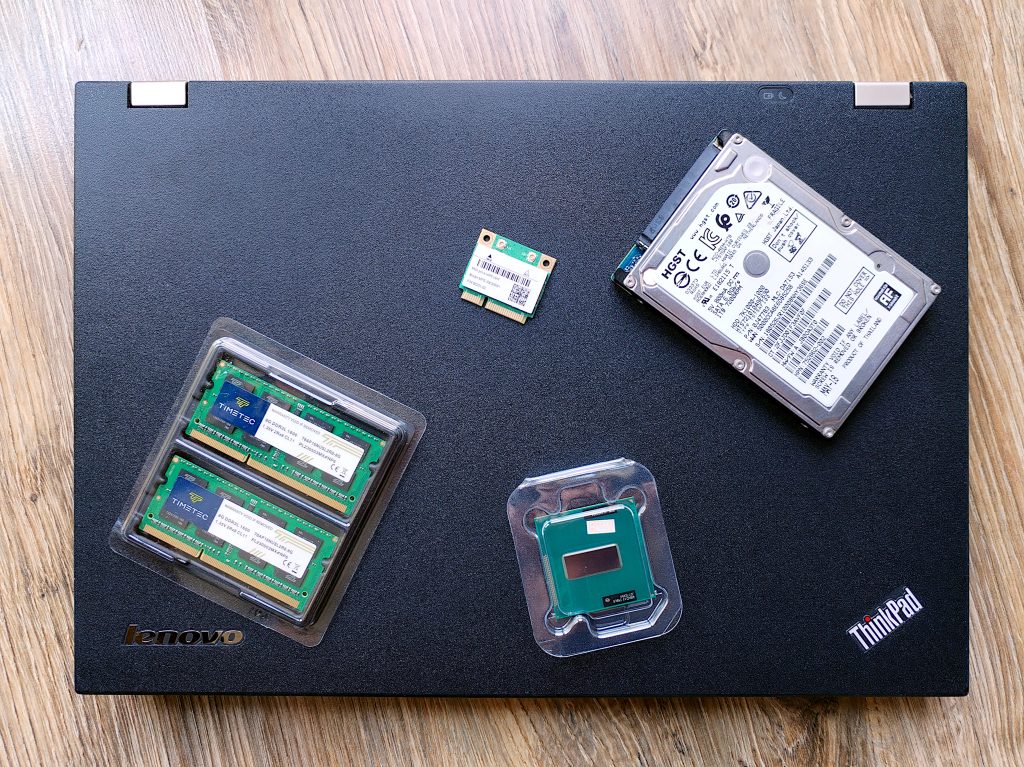
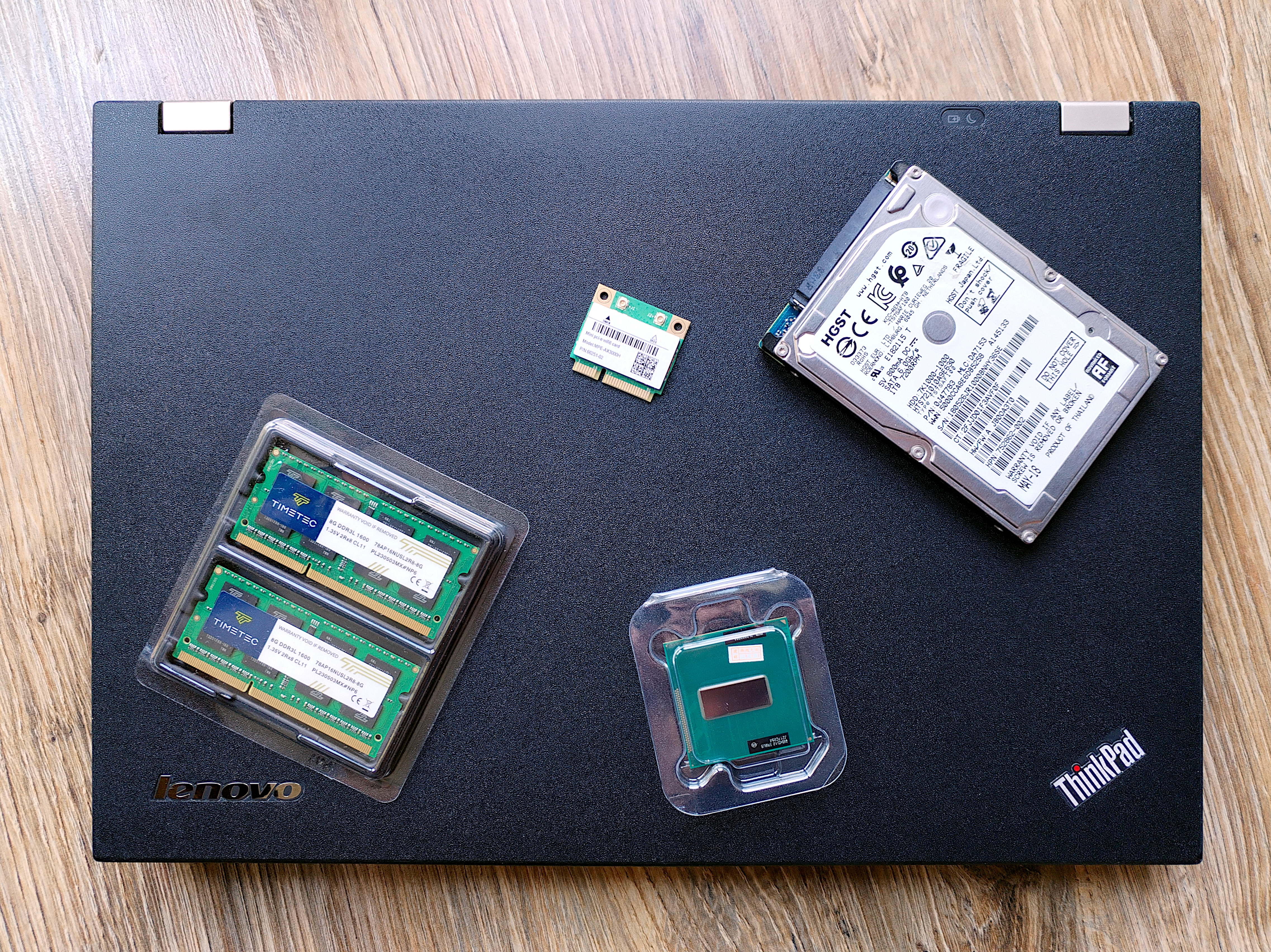
- ThinkPad T420 przed modernizacją – i7-3940XM Extreme Edition, 16 GB DDR3L, nowsza karta Wi-Fi i dodatkowy dysk przygotowane do montażu.
Nie chodziło mi przy tym o zbudowanie laptopa do renderowania przez kilka godzin dziennie. T420 ma służyć głównie do internetu, YouTube, pracy z dokumentami, aktualizacji systemu czy okazjonalnej obróbki zdjęć. 3940XM był więc wyborem częściowo praktycznym, a częściowo wynikającym po prostu z chęci sprawdzenia, jak daleko można rozbudować platformę T420.
I właśnie dlatego zamiast wybierać bardziej rozsądny 35 lub 45-watowy model, zamontowałem topowego 3940XM.
Coreboot i obsługa procesorów Ivy Bridge w ThinkPadzie T420
Fabryczny ThinkPad T420 korzysta z procesorów Sandy Bridge. Sam socket nie jest jednak największą przeszkodą przy instalacji Ivy Bridge. Problem leży przede wszystkim po stronie firmware.
W moim egzemplarzu Coreboot był już wcześniej zainstalowany. Cały proces odczytywania układu SPI, wykonywania kopii BIOS-u i flashowania firmware opisałem w osobnym materiale, dlatego tutaj nie będę ponownie przechodził przez wszystkie etapy.
Najważniejsze jest to, że po instalacji Coreboot ThinkPad T420 może uruchamiać procesory Intel Core trzeciej generacji. Dzięki temu możliwy stał się montaż i7-3940XM.
Co ciekawe, po zmianie procesora rozwiązał się również problem z nowymi modułami pamięci. Zestaw TIMETEC 2 x 8G DDR3L 1600 / 1.35V 2Rx8 CL11 (DATASHEET_-_DDR3_Mac_SODIMM.pdf) nie chciał uruchamiać się ze starym procesorem Sandy Bridge. Po zamontowaniu Ivy Bridge te same moduły wystartowały prawidłowo i pracują z częstotliwością 1600 MHz.
Finalnie T420 otrzymał więc 16 GB RAM, czterordzeniowy procesor Ivy Bridge oraz nowszą kartę wi-fi AX3000HMW Wifi 6 2,4ghz 5 ghz 3000gbps 802.11ax/ac w formacie half mini PCI-E.
Mocniejsze chłodzenie z ThinkPada T420 z dedykowaną grafiką
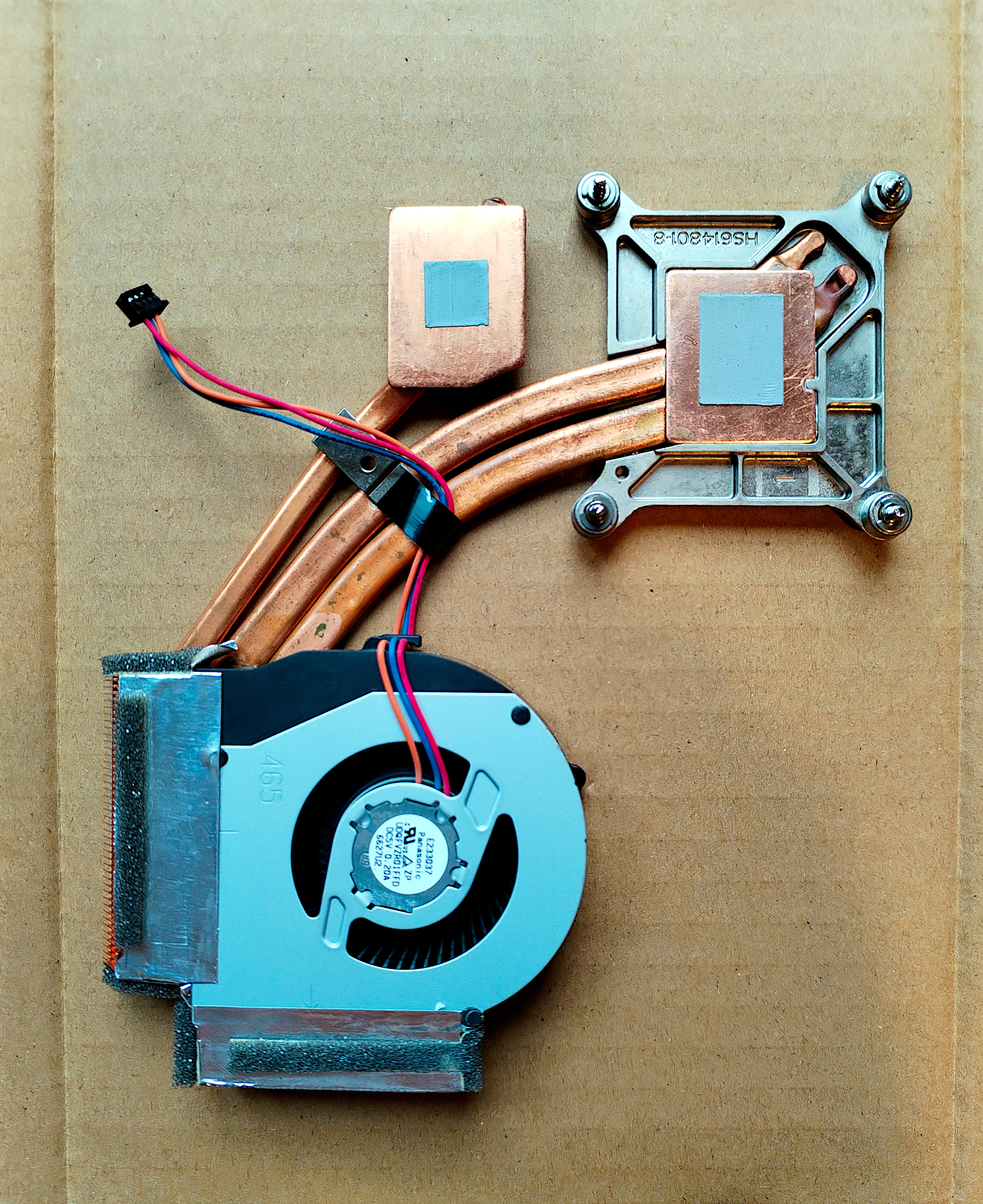
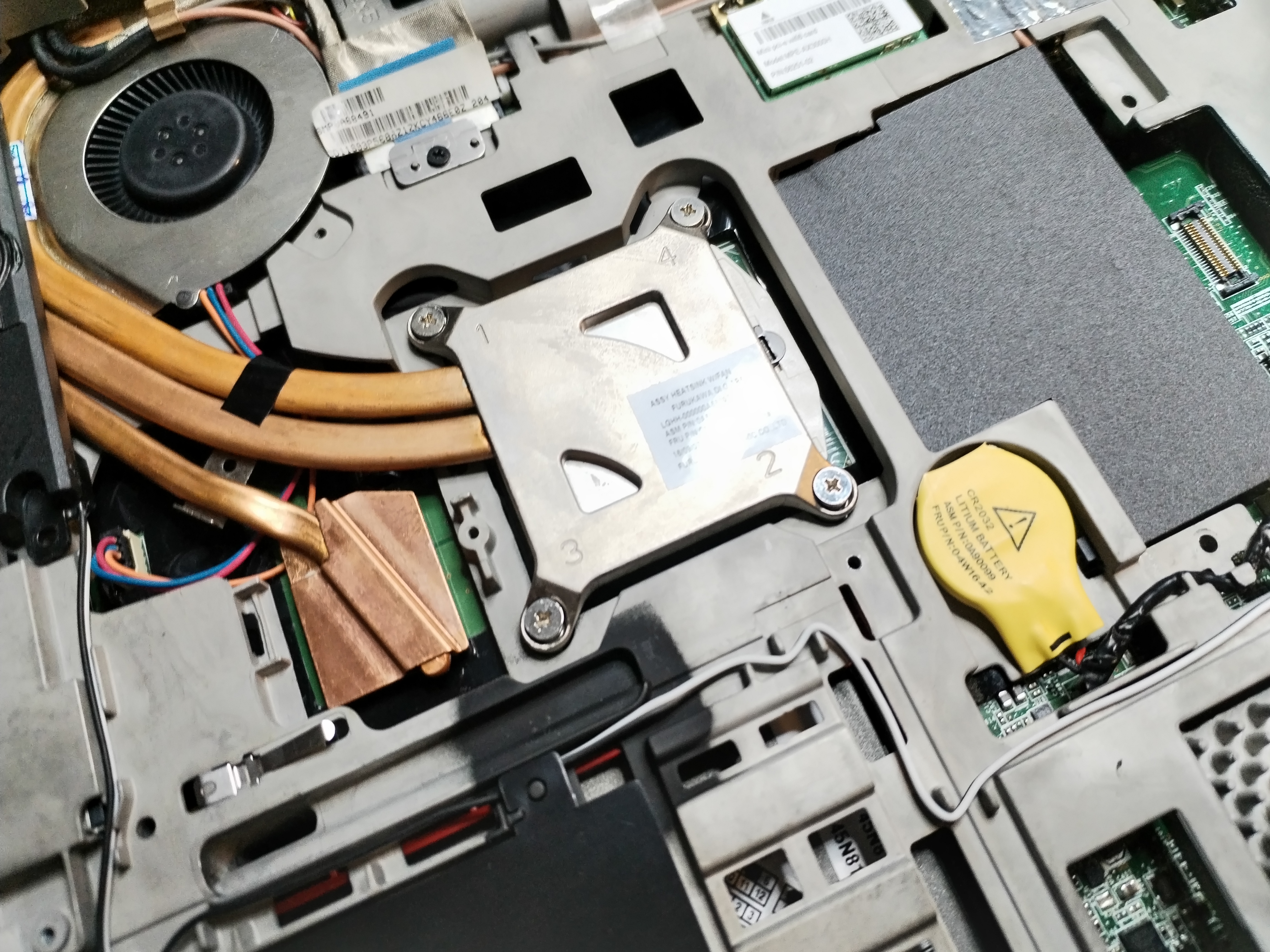
Wkładanie 55-watowego procesora do T420 bez przygotowania chłodzenia nie byłoby dobrym pomysłem. Dlatego jeszcze przed testami wymieniłem standardowy układ chłodzenia na wersję przeznaczoną dla konfiguracji z dedykowaną grafiką NVIDIA.
-
- Mocniejszy układ chłodzenia dla wersji T420 z dedykowaną grafiką
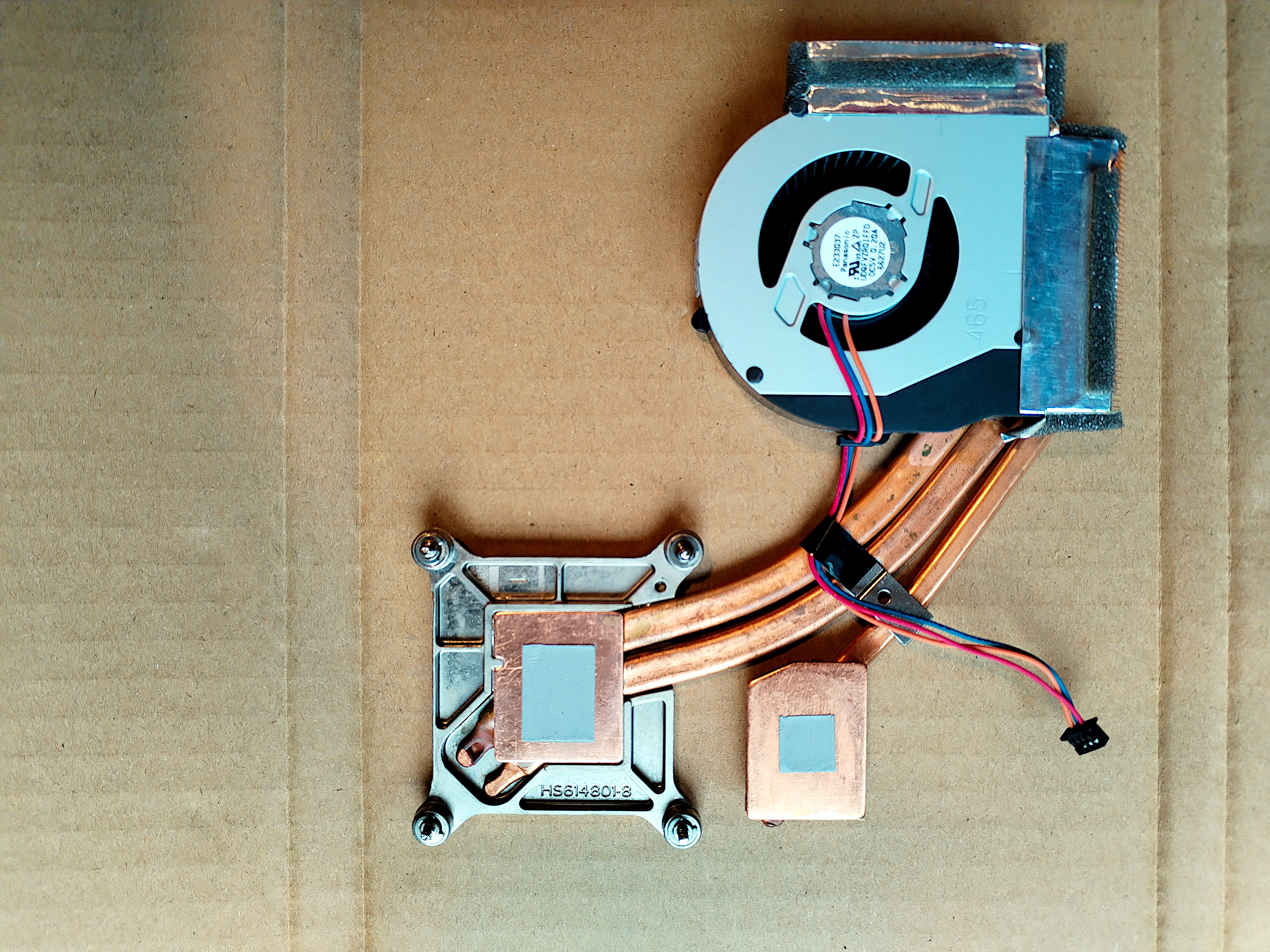
Ta odmiana radiatora ma dodatkowy heatpipe i większą zdolność transportowania ciepła. W przypadku standardowego procesora różnica nie zawsze musi być spektakularna, ale przy i7-3940XM każda dodatkowa możliwość odprowadzenia ciepła ma znaczenie.
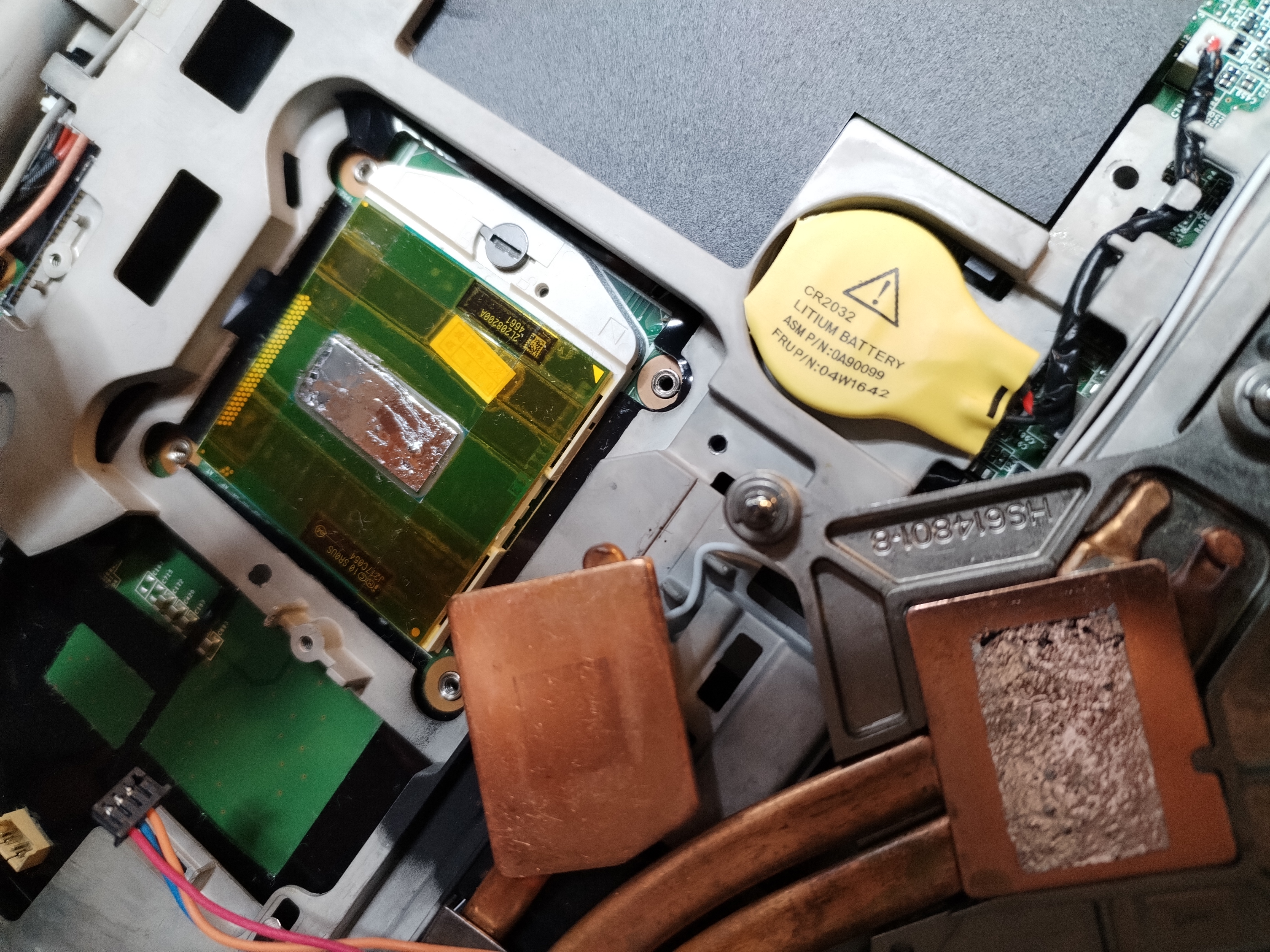
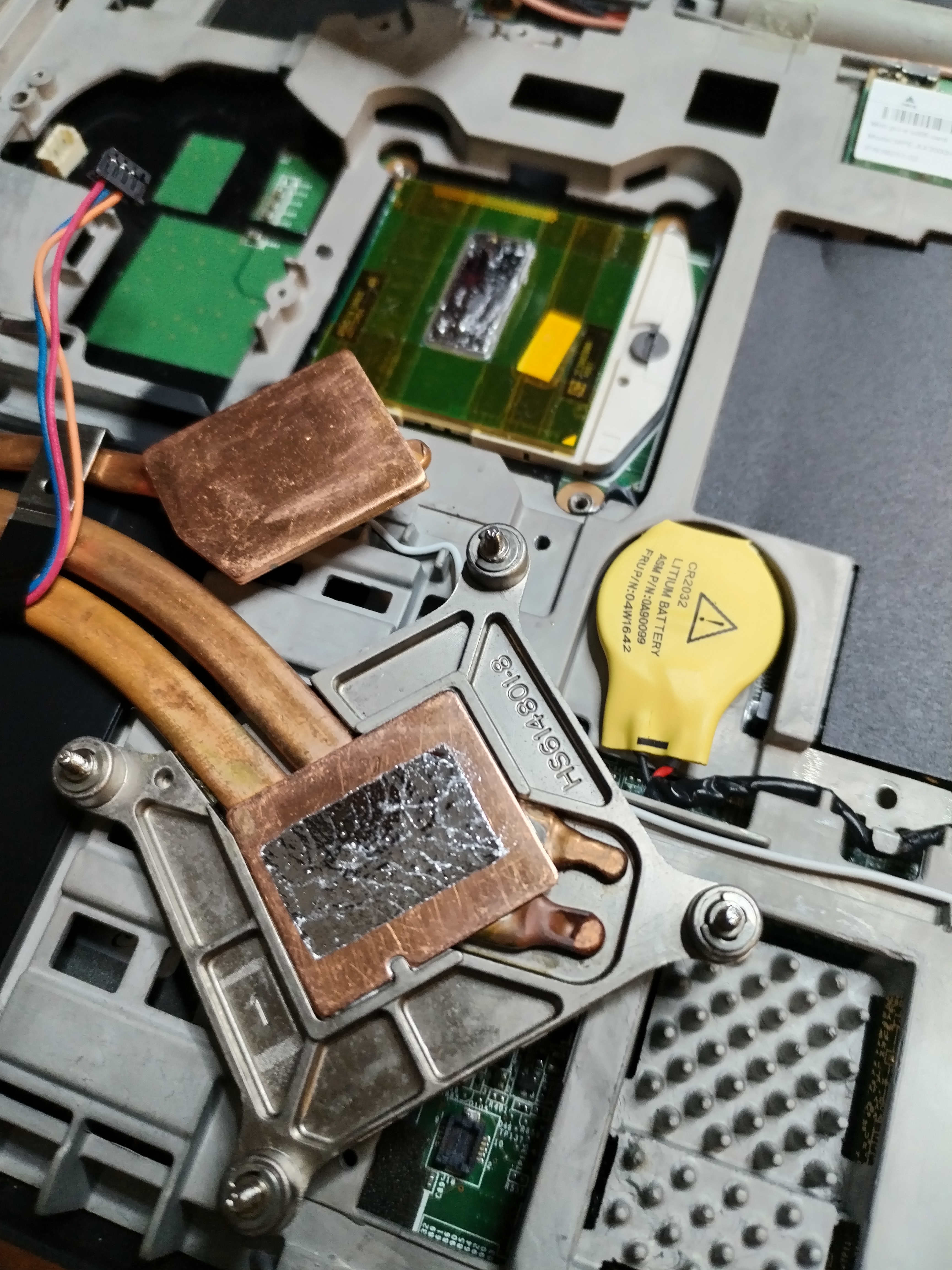
Między rdzeniem procesora a radiatorem zastosowałem również ciekły metal. Jest to rozwiązanie wymagające znacznie większej ostrożności niż klasyczna pasta termoprzewodząca, ponieważ materiał przewodzi prąd. W tym projekcie był to jednak świadomy wybór. W innych ThinkPadach ciekły metal pozwalał mi już uzyskać zauważalnie niższe temperatury, więc przy 55-watowym XM miał szczególnie dużo sensu. Sam procesor został zabezpieczony taśmą kaptonową.
Po złożeniu laptop uruchomił się prawidłowo. Temperatury podczas zwykłej pracy wyglądały dobrze i nic nie wskazywało na problem z przyleganiem radiatora czy montażem chłodzenia.
Problem pojawił się dopiero przy pełnym stress teście.
Pierwszy stress test i 103°C na Intel Core i7-3940XM w T420
Pierwszy test wykonałem przy użyciu s-tui. Procesor został obciążony na wszystkich rdzeniach i bardzo szybko pokazał, dlaczego 3940XM jest nietypowym wyborem do T420.
Temperatura wzrosła do około 103°C, po czym laptop się wyłączył.
Intel Core i7-3940XM ma temperaturę Tjmax wynoszącą 105°C, więc procesor znalazł się praktycznie na granicy działania zabezpieczeń termicznych.
Początkowo można było podejrzewać kilka rzeczy: słaby kontakt radiatora, nieprawidłowo nałożony ciekły metal, zachowanie Embedded Controllera albo błędną konfigurację Turbo w Coreboot. Dalsze pomiary pokazały jednak, że chłodzenie działa prawidłowo, a problem jest znacznie prostszy: procesor dostawał po prostu za dużo mocy jak na możliwości układu chłodzenia T420.
Domyślne limity odczytane z RAPL wynosiły:
PL1: 55 W
PL2: 68,75 W
Czyli Coreboot pozwalał i7-3940XM pracować zgodnie z jego nominalną klasą energetyczną.
Dla samego procesora jest to poprawne. Dla chłodzenia ThinkPada T420 już niekoniecznie.
-
- Montaż nowego chłodzenia i aplikacja ciekłego metalu
Czy Turbo Boost działa prawidłowo?
Podczas diagnostyki chciałem upewnić się, że procesor nie jest sztucznie ograniczony przez firmware.
Odczyt rejestru Turbo Ratio Limit pokazał:
39 / 38 / 37 / 37
I dokładnie takie zachowanie udało się zaobserwować.
Po pełnym odłączeniu zasilania, wyjęciu baterii i wykonaniu tzw. power drain procesor podczas stress testu startował z częstotliwością około 3,7 GHz all-core.
Czyli Coreboot rzeczywiście pozwalał 3940XM wykorzystać pełne Turbo.
Problem zaczynał się dopiero po rozgrzaniu platformy. Temperatura przekraczała 90°C, zegar był chwilowo obniżany, po czym ponownie wracał wysoko. Po kilku takich cyklach procesor potrafił ostatecznie pozostać w okolicach bazowych 3,0 GHz.
Sprawdziłem również TCC Temperature Target. Wynik wynosił:
105°C
TCC offset: 0
Nie było więc ustawionego dodatkowego offsetu powodującego rozpoczęcie throttlingu np. przy 90°C.
Nie znalazłem także aktywnego limitu PP0 dla samych rdzeni. Limit prądowy wynosił 112 A, więc również nie wyglądał na przyczynę ograniczenia Turbo.
Wniosek był prosty: zamiast próbować na siłę zmuszać T420 do ciągłego odprowadzania ponad 50 W z procesora, lepiej ograniczyć moc na poziomie RAPL.
Ustawienie PL1 i PL2 w Linuxie
Linux pozwala sterować limitami mocy procesora za pomocą interfejsu powercap.
W moim przypadku ustawienie PL1 na 45 W i PL2 na 55 W wyglądało tak:
echo 45000000 | sudo tee /sys/class/powercap/intel-rapl:0/constraint_0_power_limit_uw
echo 55000000 | sudo tee /sys/class/powercap/intel-rapl:0/constraint_1_power_limit_uwMożna je sprawdzić poleceniami:
cat /sys/class/powercap/intel-rapl:0/constraint_0_power_limit_uw
cat /sys/class/powercap/intel-rapl:0/constraint_1_power_limit_uw27 983 872 µs
czyli około 28 sekund. Dla PL2 było to natomiast tylko:
976 µs
W praktyce podczas testu można było więc zaobserwować ciekawy przebieg. Procesor rozpoczynał obciążenie w okolicach 50–52 W, następnie mocno redukował pobór mocy, po czym ponownie przyspieszał i ostatecznie stabilizował się w pobliżu ustawionych 45 W.
Momentami wyglądało to mniej więcej tak:
52 W → 25 W → 52 W → 45 W
Nie oznaczało to, że limit nie działa. Wręcz przeciwnie. PL1 kontroluje średnią moc w określonym oknie czasowym, dlatego krótkie przekroczenie 45 W jest normalne.
45 W zamiast 55 W – jaka jest strata wydajności?
Najciekawsze okazało się to, że redukcja mocy nie powodowała dramatycznego spadku taktowania.
Przy pełnym obciążeniu bez ograniczenia procesor potrafił pracować w okolicach 3,6–3,7 GHz, ale pobierał ponad 50 W i bardzo szybko zbliżał się do 90–100°C.
Po ustawieniu PL1 na 45 W taktowanie przy długim pełnym obciążeniu stabilizowało się mniej więcej na poziomie:
3,3–3,4 GHz
Pobór mocy wynosił wtedy około 44–45 W.
Oznacza to utratę około 200-300 MHz względem bardzo agresywnego all-core Turbo, ale w zamian układ chłodzenia otrzymuje znacznie łatwiejsze zadanie.
W laptopie tej klasy jest to moim zdaniem znacznie lepszy kompromis niż walka o ostatnie kilka procent wydajności.
Testuję również wariant PL1 45 W / PL2 50 W. Jeszcze niższy PL2 powinien ograniczyć początkowy skok poboru mocy i zmniejszyć amplitudę zmian temperatury podczas nagłego pełnego obciążenia.
Jak zachowuje się i7-3940XM podczas normalnego użytkowania?
Stress test jest dobrym narzędziem diagnostycznym, ale bardzo słabo odwzorowuje sposób, w jaki wykorzystuję ten komputer na co dzień.
YouTube, przeglądarka, aktualizacje systemu czy edycja pojedynczego zdjęcia nie utrzymują wszystkich ośmiu wątków pod stuprocentowym obciążeniem przez wiele minut.
Dobrym przykładem jest YouTube w rozdzielczości 4K. Podczas takiego użytkowania temperatura procesora wynosi około:
70°C
I to już znacznie lepiej pokazuje, jak T420 z i7-3940XM zachowuje się w normalnej pracy.
Laptop działa płynnie, procesor może korzystać z wysokiego Turbo podczas krótkich zadań, a limit PL1 praktycznie nie przeszkadza w zwykłym użytkowaniu. Jego znaczenie pojawia się dopiero wtedy, kiedy obciążenie jest wysokie i trwa wystarczająco długo.
Właśnie dlatego nie zależy mi na tym, aby 3940XM utrzymywał 3,7 GHz na wszystkich rdzeniach przez kilkanaście minut. Przy przeglądaniu internetu znacznie ważniejsze są krótkie skoki wydajności jednego lub kilku rdzeni.
Automatyczne ustawianie PL1 i PL2 po uruchomieniu Linuxa
Limity wpisane do /sys/class/powercap nie są trwałe. Po restarcie trzeba ustawić je ponownie.
Najwygodniej zrobić to za pomocą prostej usługi systemd.
Plik można utworzyć poleceniem:
sudo nano /etc/systemd/system/rapl-limits.service[Unit]
Description=Set Intel RAPL CPU power limits
After=systemd-modules-load.service
[Service]
Type=oneshot
ExecStart=/bin/sh -c 'echo 45000000 > /sys/class/powercap/intel-rapl:0/constraint_0_power_limit_uw; echo 55000000 > /sys/class/powercap/intel-rapl:0/constraint_1_power_limit_uw'
RemainAfterExit=yes
[Install]
WantedBy=multi-user.targetsudo systemctl daemon-reload
sudo systemctl enable rapl-limits.service
sudo systemctl start rapl-limits.serviceJeżeli finalnie pozostanę przy PL2 50 W zamiast 55 W, wystarczy zmienić drugą wartość z 55000000 na 50000000.
Czy Intel Core i7-3940XM ma sens w ThinkPadzie T420?
Jeśli podejść do tematu wyłącznie ekonomicznie, odpowiedź byłaby prawdopodobnie przecząca. Istnieją szybsze, chłodniejsze i zdecydowanie nowsze laptopy.
Ale ten projekt nie powstał dlatego, że potrzebowałem najtańszego komputera do YouTube.
Chodziło o sprawdzenie możliwości platformy ThinkPad T420.
I pod tym względem wynik jest bardzo ciekawy. Laptop z 2011 roku działa obecnie z czterordzeniowym i ośmiowątkowym Intel Core i7-3940XM Extreme Edition, 16 GB DDR3L-1600, nowszą kartą Wi-Fi6 i Corebootem umożliwiającym obsługę Ivy Bridge.
Do tego procesor rzeczywiście potrafi osiągnąć około 3,7 GHz na wszystkich rdzeniach. Problemem nie jest więc samo uruchomienie CPU ani brak Turbo, ale ilość ciepła generowana przy poborze ponad 50 W.
Po ograniczeniu PL1 do 45 W sytuacja zmienia się diametralnie. Przy pełnym, długotrwałym obciążeniu procesor nadal utrzymuje około 3,3–3,4 GHz, natomiast podczas zwykłego użytkowania może swobodnie korzystać z Turbo.
Pierwsze 103°C w s-tui bardzo dobrze pokazało granice oryginalnej konstrukcji T420. Jednocześnie późniejsze testy pokazały, że nie trzeba rezygnować z 3940XM. Wystarczy potraktować limity mocy jako część całej modernizacji, dokładnie tak samo jak mocniejsze chłodzenie czy ciekły metal.
Finalnie powstał ThinkPad, który z zewnątrz nadal wygląda jak klasyczny T420i, ale pod względem procesora znajduje się daleko poza specyfikacją przewidzianą przez Lenovo. I co najważniejsze – nie jest to tylko komputer do uruchomienia benchmarku i zrobienia zdjęcia. Przy normalnym użytkowaniu działa naprawdę dobrze i spokojnie może pełnić rolę używanego na co dzień laptopa.

0 komentarzy