Wielu użytkowników komputerów z systemem Windows 11 prędzej czy później spotyka się z sytuacją, w której system nie działa tak, jak powinien. Zawieszanie się aplikacji, problemy ze sterownikami czy infekcja złośliwym oprogramowaniem to tylko niektóre z powodów, dla których warto znać sposób uruchamiania trybu awaryjnego. Jest to specjalne środowisko systemowe, które startuje jedynie z podstawowymi sterownikami i usługami. Dzięki temu możliwe jest łatwiejsze diagnozowanie problemów i ich usuwanie.
Jedną z najprostszych metod włączenia trybu awaryjnego w Windows 11 jest użycie kombinacji Shift + Restart z poziomu ekranu logowania. To rozwiązanie szczególnie przydaje się wtedy, gdy system nie chce się uruchomić w standardowy sposób, ale mamy dostęp do ekranu logowania.
Dlaczego tryb awaryjny w Windows 10 / 11 jest ważny?
Tryb awaryjny to funkcja obecna w systemach Windows od wielu lat, a w Windows 11 została zachowana w nowoczesnej formie. Uruchamiając komputer w tym trybie, wyłączamy wszystkie dodatkowe elementy, które mogą powodować niestabilność. W efekcie mamy możliwość:
- diagnozowania błędów związanych z aktualizacjami, sterownikami lub oprogramowaniem,
- usuwania wirusów i złośliwego oprogramowania, które w normalnym trybie blokuje próby czyszczenia,
- cofania zmian systemowych, które uniemożliwiają poprawne działanie systemu,
- odinstalowywania sterowników i aplikacji powodujących konflikty.
Dla serwisów komputerowych i administratorów IT jest to podstawowe narzędzie diagnostyczne, które często stanowi pierwszy krok w procesie naprawy.
Uruchamianie trybu awaryjnego w Windows 10 / 11 – krok po kroku
Jeśli Twój komputer działa na Windows 11, a Ty masz dostęp do ekranu logowania, możesz łatwo przejść do trybu awaryjnego. Cała procedura opiera się na kombinacji Shift + Restart.
-
Otwórz ekran logowania.
Jeśli komputer został uruchomiony, ale nie możesz zalogować się do systemu, wystarczy, że pozostaniesz na ekranie wyboru użytkownika. -
Kliknij ikonę zasilania.
Znajdziesz ją w prawym dolnym rogu ekranu logowania – to ta sama ikona, której używasz do wyłączenia komputera. -
Przytrzymaj klawisz Shift.
Na klawiaturze naciśnij i trzymaj Shift, a następnie kliknij opcję Uruchom ponownie. -
Wejdź do środowiska odzyskiwania Windows (WinRE).
Po ponownym uruchomieniu systemu zobaczysz niebieski ekran z kilkoma opcjami. -
Wybierz Rozwiąż problemy.
Kliknij tę opcję, aby przejść do dalszych ustawień systemu. -
Przejdź do Opcji zaawansowanych.
Tutaj znajdziesz dodatkowe narzędzia uruchamiania. -
Kliknij Ustawienia uruchamiania.
To właśnie w tej sekcji ukryta jest możliwość uruchomienia trybu awaryjnego. -
Uruchom ponownie komputer.
Po potwierdzeniu system ponownie się zrestartuje, tym razem wyświetlając listę dostępnych trybów uruchamiania. -
Wybierz odpowiednią opcję.
-
Naciśnij 4 lub F4, aby włączyć tryb awaryjny.
-
Naciśnij 5 lub F5, aby uruchomić tryb awaryjny z obsługą sieci, jeśli potrzebujesz dostępu do internetu.
-
Po wykonaniu tych kroków komputer uruchomi się w trybie awaryjnym, a Ty będziesz mógł rozpocząć diagnozowanie problemów.
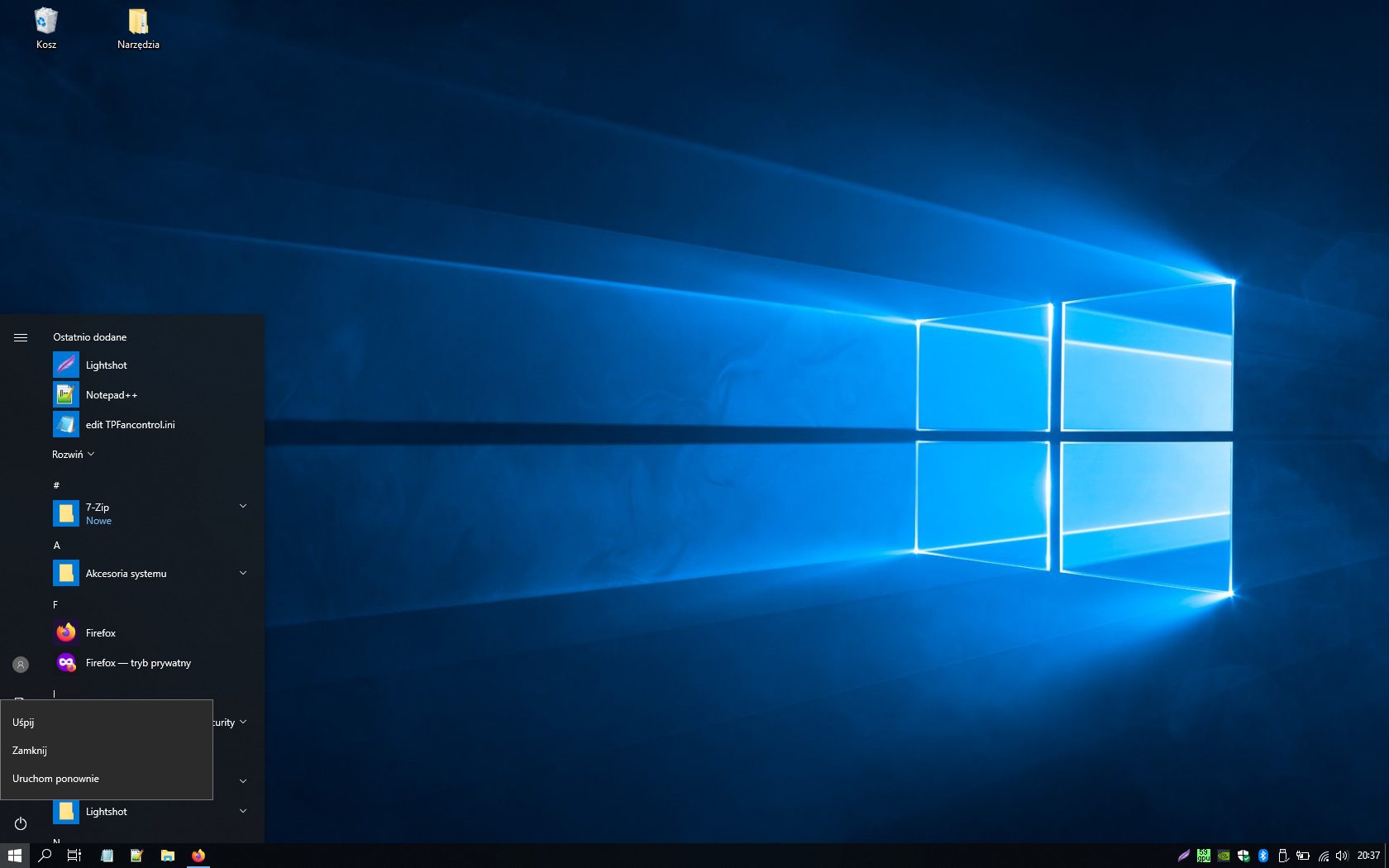
Windows 10 – uruchamianie trybu awaryjnego
Kiedy korzystać z trybu awaryjnego w Windows 10 / 11?
Nie zawsze konieczne jest uruchamianie trybu awaryjnego, ale w niektórych przypadkach jest to najlepsze i najbezpieczniejsze rozwiązanie. Warto zastosować tę metodę, gdy:
- system uruchamia się, ale od razu pojawiają się błędy krytyczne,
- po instalacji nowego sterownika komputer przestaje działać prawidłowo,
- podejrzewasz infekcję wirusem lub malware, które blokuje programy zabezpieczające,
- system działa tak wolno, że normalna praca jest niemożliwa.
Tryb awaryjny jako podstawowe narzędzie diagnostyczne
Dla użytkowników domowych tryb awaryjny to szybka droga do samodzielnego rozwiązania wielu problemów – od odinstalowania wadliwego oprogramowania po uruchomienie programu antywirusowego w środowisku, w którym szkodnik nie ma pełnej kontroli nad systemem.
Dla specjalistów IT i serwisów komputerowych to natomiast narzędzie pierwszego wyboru w procesie diagnostyki. Umiejętność szybkiego wejścia w ten tryb znacząco przyspiesza pracę i pozwala szybciej znaleźć źródło problemu.

0 komentarzy